

[To-Do 列] 是您可以新增至傳統 Windows 版 Outlook 的其中一個窗格。 您可以使用 [To-Do 列] 來顯示即將到來的行事曆活動、工作清單或最愛的連絡人。
注意
[To-Do 列] 可在傳統版 Outlook 中使用。 在 新 Outlook 和 Microsoft 365 中,工作會使用 [我的一天] 顯示,並使用 [待辦事項] 應用程式進行管理。 如需詳細資訊,請參閱在 Outlook 中使用待辦事項建立工作。
檢查功能區上是否有 [ 檔案 ] 索引標籤,以找出您使用的 Outlook 版本。 如果您有 [檔案] 索引標籤,表示您使用的是傳統 Outlook。 如果 [檔案] 未出現,表示您使用的是新的 Outlook。
開啟或關閉 To-Do 列
- 若要顯示 [To-Do 列],請選取 [檢視]To-Do [列>]。
- 選取 [Calendar]、[工作] 或 [People]。 您可以挑選一種類型的項目以顯示在 [To-Do 列中]、兩種類型的項目,或全部三種。
- 若要關閉 [To-Do 列],請選取 [檢視>]To-Do[關閉列>]。
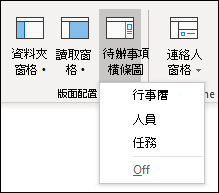
自訂 To-Do 列
[To-Do 列] 中的區段會以您新增的順序顯示。 因此,如果您添加了 Calendar 部分,然後添加了 Tasks 部分,然後是 People 部分,它們將按該順序顯示。 如果您想要變更順序,您必須關閉不同的區段,然後按照您想要的顯示順序重新新增。
排列 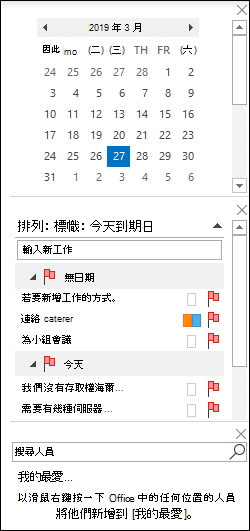 例如,如果您新增了 [工作] 檢視,然後新增了 [People] 檢視,然後新增了 [Calendar] 檢視,而且您想要將Calendar顯示在 To-Do 列的頂端,而不是底部,請使用下列步驟。
- 選取 [ViewTo-Do>] 列[工作] 以>隱藏 [工作] 檢視。
- 選取 ViewTo-Do>BarPeople> 以隱藏 People 檢視。
- 現在應該只會顯示 Calendar 檢視。
- 選取 ViewTo-Do> Bar > People 將 People 檢視直接放在 Calendar 檢視下方。
或
選取 ViewTo-Do> 列 >[工作],將 [工作] 檢視直接放在 [Calendar] 檢視的下方。
自訂 [To-Do 列] 中 [工作] 的排序順序
如果您想要自訂 [To-Do 列] 中工作項目的排序順序,請使用下列步驟。
在 [To-Do 列] 的工作區域頂端,選取 [排列依據:標幟: 到期日],然後選取 [排列依據 ] 以變更工作的組織方式。
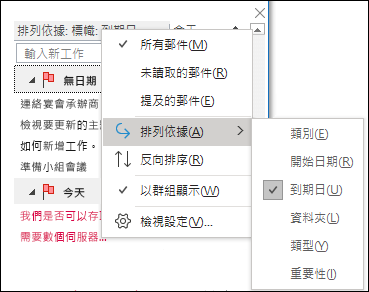
若要以相反的順序排序工作,請選取 [To-Do 列] 右側的向上或向下箭頭,以反轉排序順序。
變更會在 [To-Do 列] 的 [People區段] 顯示哪些連絡人
您已新增至 [我的最愛] 的所有連絡人都會顯示在 [To-Do 列] 的 [People區段]。
- 若要將連絡人新增至 [我的最愛],請以滑鼠右鍵按一下來自電子郵件或 [連絡人] 資料夾中的人員名稱,然後選取 [ 新增至我的最愛]。 如果您已啟用該區段,該人員現在會出現在 To-Do 列的People區段中。
- 若要從 [我的最愛] 中移除連絡人,請以滑鼠右鍵按一下 [To-Do 列中的人員名稱,然後選取 [ 從我的最愛中移除]。 該人員仍在您的 [連絡人] 中,但不會出現在 [To-Do 列]。
注意
您無法自訂 To-Do 列的行事曆區段。
讓即將來臨的工作一律位於檢視中
當您指向導覽列上的 [工作 ] 圖示時,[工作] 精選畫面會顯示您接下來的工作和已標幟的待辦事項項目。 若要讓兩者保持在檢視範圍內,請將 [工作] 預覽釘選到 Outlook 視窗。
- 選取 [ 在新視窗
 中開啟]。
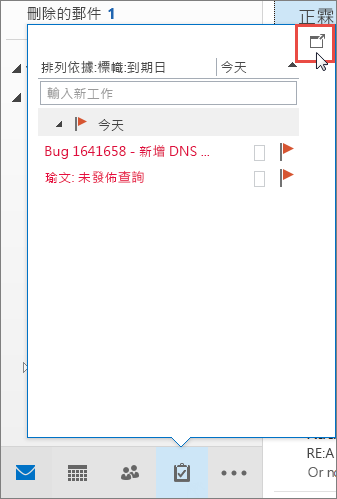
若要關閉預覽,請在釘選的 [工作] 預覽頂端,選取  。
釘選或取消釘選預覽時,只會影響該檢視。 例如,如果您在 [郵件] 中並釘選 [工作] 預覽,當您切換到 [工作] 預覽時,[Calendar] 就不會顯示。 您可以按一下  或 [ ,在每個檢視中釘選或取消釘選 [工作] 預覽。
在 [任務] 檢視中顯示已完成的工作
若要檢閱已標示為完成的項目,您可以變更檢視設定。 此檢視在檢閱所有已完成的項目,或重新啟用已完成的任務並設定新的到期日時很有用。
- 在 [工作] 的 [ 檢視 ] 索引標籤上,選取 [ 目前檢視 ] 群組中的 [ 變更檢視 ],然後選取 [ 已完成]。
若要檢視所有項目 - 無論是否已完成 - 請選取 [簡單清單 ] 或 [詳細清單]。
注意
若要只檢視未完成的項目,請使用下列其中一個檢視: [使用中]、[ 未來 7 天] 和 [ 逾期]。
在 To-Do 列中顯示已完成的工作
在 To-Do 列中,以滑鼠右鍵按一下 [鍵入新工作] 方塊,然後選取 [篩選]。
在 [ 進階 ] 索引標籤上,如果出現下列任何項目,請選取該項目,然後選取 [移除]:
- 完成日期不存在
- 點選標幟完成日期不存在
在 [To-Do 列中隱藏已完成的工作]
- 在 To-Do 列中,以滑鼠右鍵按一下 [鍵入新工作] 方塊,然後選取 [篩選]。
- 在 [ 進階 ] 索引標籤上,選取 [欄位],指向 [日期/時間欄位],然後選取 [ 完成日期]。
- 在 [條件 ] 清單中,選取 不存在。
- 選取 [ 新增至清單]。
- 選取 欄位,指向 [所有郵件] 欄位,然後選取 [ 標幟完成日期]。
- 在 [條件 ] 清單中,選取 不存在。
- 選取 [ 新增至清單]。
- 選取 [確定]。