
傳統版 Outlook 的 [To-Do 列] 會保持檢視行事曆活動、工作或連絡人,但有時候您需要設定額外的提醒。 完成工作後,只要移除 [後續追蹤標幟],該標幟就不會再列在 [To-Do 列] 中。 請在本文中了解如何執行這兩項操作。
注意
[To-Do 列] 可在傳統版 Outlook 中使用。 在新的 Outlook 和 Outlook 網頁版中,工作會顯示在 [我的一天] 中,並使用 To Do 應用程式進行管理。 如需詳細資訊,請參閱在 Outlook 中使用待辦事項建立工作。
檢查功能區上是否有 [ 檔案 ] 索引標籤,以找出您使用的 Outlook 版本。 如果您有 [檔案 ] 索引標籤,表示您使用的是傳統 Outlook。 如果 [檔案 ] 未出現,表示您使用的是新的 Outlook。
新增提醒至工作
當您有許多已標幟的項目,而您可能會錯過重要的項目時,提醒功能會有所幫助。 此時會彈出提醒並要求您注意,就像您在即將開始的會議或約會中看到的警示一樣。
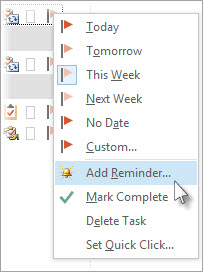
- 在 [工作] 中,以滑鼠右鍵按一下工作旁邊的旗標,然後選取 [ 新增提醒]。
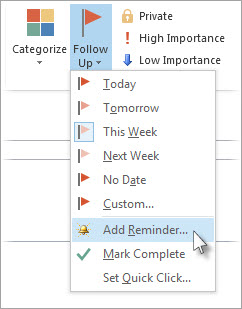
如果工作已在其自己的視窗中開啟,請選取 [工作>後續追蹤>][新增提醒]。
- 在 [自訂 ] 對話方塊中,建議您將預設 的 [標幟 ] 變更為文字為清除動作,以便在提醒快顯視窗出現時,需要執行的動作會顯而易見。 比方說,您可以輸入「將許可問題的答案傳送給庭亭」。
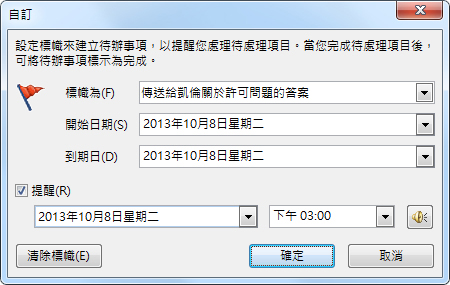
- 已選取 [提醒] 核取方塊,請輸入您希望以快顯形式出現的提醒日期與時間。
移除待處理標幟
以滑鼠右鍵按一下電子郵件訊息。
選取 [ 後續追蹤>] 標示完成。
[後續追蹤標幟] 會變更為綠色核取記號,並從 [待辦事項] 列中移除。