

重要
如果你正在尋求 FindTime 的協助,請注意,正如 2022 年 7 月宣布的,排程投票已取代 FindTime Outlook 外掛。 深入了解
與其應付無止盡的電子郵件、聊天和行事曆衝突,不如利用排程投票節省時間,減少來回溝通,尋找適合所有人的時間。
想了解更多關於 Outlook 排程投票的資訊,請選擇你正在使用的 Outlook 版本:
Windows 版 Outlook (最新版本) 與Outlook 網頁版
Windows 經典版 Outlook 與 Mac 版 Outlook
Windows 版 Outlook 的排程投票 (最新版本) 和 Outlook 網頁版
重要
這個版本的排程投票目前正在發布中。 你可能要等到你所在地區的版本才會看到這個功能。
在開始之前,以下是關於安排投票的一些事項:
- 你組織外的People可以透過你設定排程投票時建立的安全網站連結投票。
- 共用電子郵件帳號或群組行事曆不支援排程投票。
- 目前,行事曆代表無法創建新的排程投票或代表主要行事曆擁有者投票。
- 當新的排程投票建立時,會暫時安排在每個人的行事曆上,以幫助預留時間。 當主辦方選擇活動的最終時間時,暫停將被解除。
建立排程投票
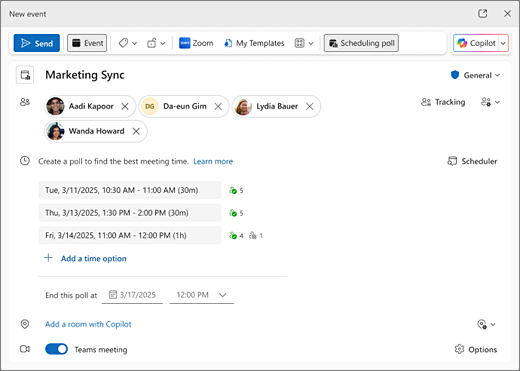
要建立排程投票:
選擇 新活動 ,或在行事曆上右鍵點擊時間,選擇 新活動。
新增參加者。
選擇日期和時間區域,然後選擇你想考慮舉辦活動的第一天。 您選擇的日期會影響您獲得的投票時間選項建議 (建議會在該日期) 之後。
選擇
 排程投票。
請檢視建議的時間選項 (這些時間是根據最佳參加者的可用時間) 。 要刪除建議時間選項,請將滑鼠移到時間選項並選擇
 刪除」。 要新增時間選項,請選擇
 「新增」選項。
注意
目前,投票中最多可包含15個選項,但建議提供3到5個選項,以免參與者在投票時感到不知所措。
可選:選擇投票結束日期與時間。
如果你還沒 (,請加入其他會議資訊,標題、會議室、議程、附件) ,然後選擇 發送。 排程投票會寄送給參加者,並建立一個安全的投票網頁。
注意
時間選項一旦加入投票後就無法編輯。 相反地,只要刪除你不想要的時間選項,然後透過點選新增新時間選項來新增。 完成後,選取 [傳送]。
每個人的行事曆上都會為每個排程投票時間選項保留等待
為了確保其他會議不會被安排在你的會議時間選項內,投票一發送,大家的行程就會立即建立暫停。
對主辦方而言,所有時間選項的等待顯示為 忙碌。
對參加者而言,所有時間選項保留在投票前都顯示 為暫定 。
- 如果參加者在某個時間選項上投 了「是」 ,該等待會在他們的行事曆上顯示為 忙碌。
- 若參加者對某個時間選項投 下反對 票,該預約會在他們的行事曆上顯示為 免費。
- 如果參加者沒有對某個時間選項投票,該等待會在他們的行事曆上顯示為 暫定。
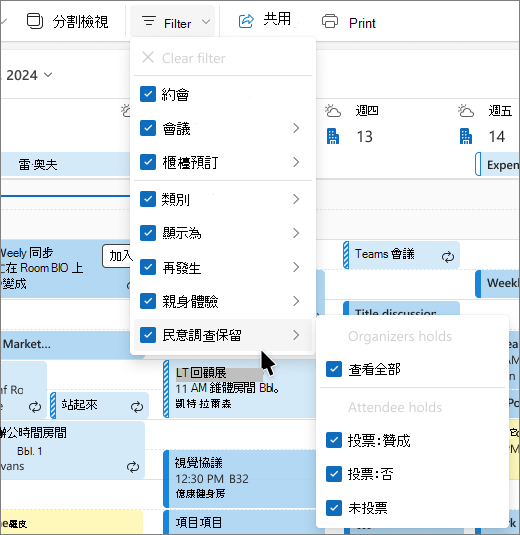
使用篩選器輕鬆查看行事曆上的投票時間安排選項
要快速找到日曆上的投票時間選項,請選擇 篩選>投票保留時間。 時間保留選項會在你的行事曆上標示。
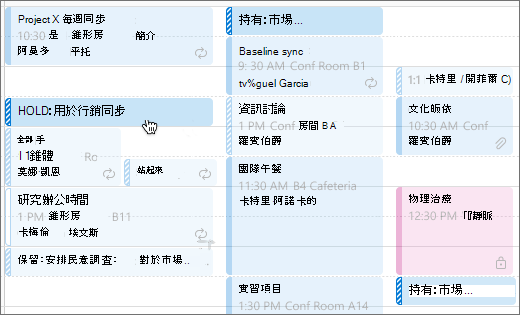
或者,將滑鼠移到行事曆上的任何時間選項等待,該投票的所有等待會暫時被高亮顯示。
如何參加排程投票
當參加者收到排程投票的電子郵件後,他們可以投票決定自己偏好的時間。 投票方式有幾種。
注意
不同的投票方式可能會因你使用的 Outlook 版本而有所不同。
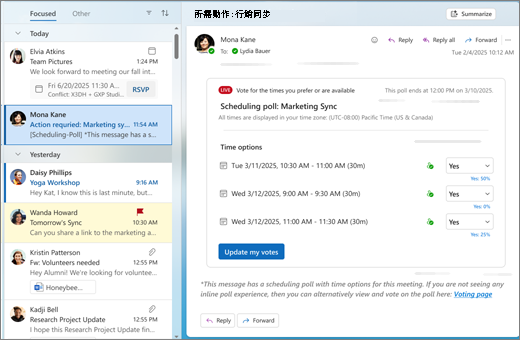
請從排程投票邀請郵件中投票
- 在你的收件匣打開排程投票的電子郵件。
- 檢視時間選項。
- 喜歡的時間投 贊成 票,不喜歡或不合時宜的時間投 反對 票。
秘訣
時間選項旁邊的人圖示顯示你該日期和時間的可用時間。
從你的行事曆投票
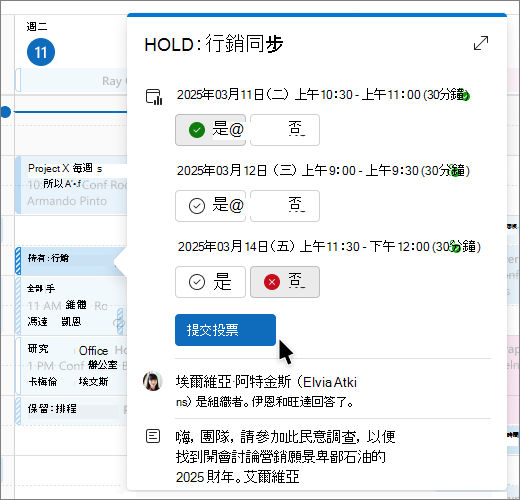
主辦方發送排程投票後,臨時保留會被列入參加者的行事曆,並在標題中標示 為「保留 」。 要投票,請點擊行事曆上的會議,對每個時間選項選擇 「是 」或 「否」 ,然後選擇 「提交投票」。
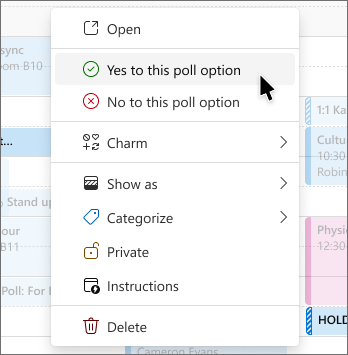
另一種投票方式是右鍵點擊行事曆上的任何保留。
活動投票
參加者可直接在活動現場投票決定投票時間。 在行事曆上雙擊活動即可打開並投票。
請從安全排程投票網頁投票
當建立排程投票時,也會建立一個對應的安全網頁,並將該頁面的連結包含在排程投票郵件中。 任何人都可以使用這個網頁投票,這是組織外的人唯一能依照他們偏好的時間投票的方式。
對排程投票做修改
主辦方可以從行事曆中更改排程投票。
- 雙擊行事曆上的任何投票時間等待。
- 透過新增或移除時間選項或參加者,或更新標題、議程或活動附件,然後選擇 傳送來進行變更。
檢視投票結果並選擇最後一次
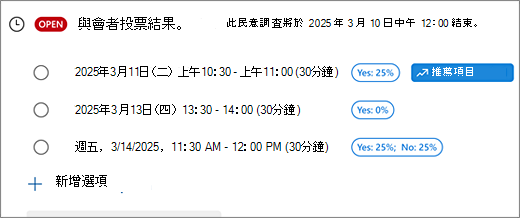
所有參加者投票後,主辦方可選擇) (的最後活動時間。
- 開啟事件。
- 選擇投 贊成 票最多的時間。
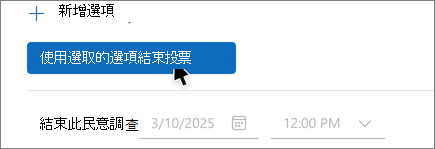
- 選擇 結束投票並選擇選項。
所有暫停將從所有人的行事曆中移除,活動將更新最終時間。
常見問題 (常見問題)
我可以建立一個包含超過 15 個時間選項的排程投票嗎?
否。 目前的限制是15。
我組織外的參加者可以投票嗎?
是。 他們使用預約投票郵件中的安全網站連結。
我可以改變我的投票嗎?
是的,直到主辦方選擇最後一次時間並結束排程投票,或投票結束為止。
我可以提議換個時間嗎?
否,目前還不行。
我的行事曆會自動更新嗎?
是。 等待會在收到排程投票時加入,並在主辦方選定最後時間時移除。
我可以把排程投票轉發給其他人嗎?
不,參加者不能轉寄排程投票。 只有主辦方能新增或移除參加者。
Windows 與 Mac 版 Outlook 的排程投票
排程投票功能用於透過投票安排會議。 主辦方可以透過排程投票功能發送多個時間選項,減少來回的排程郵件。
排程投票功能目前提供給包含 Exchange Online 的 Microsoft 365 Apps 商務版或企業方案使用者使用。 目前支援 GCC 租戶,GCC 高中除外。
會議組織者必須在 Microsoft 365 Exchange Online 中擁有信箱,才能使用排程投票功能,而任何擁有有效電子郵件地址的人都可以參加利用排程投票功能進行投票的會議。 此功能不適用於在 Exchange 本地伺服器上擁有信箱的組織者。 它也不支援 共用信箱。
以下是《排程民調》文章列表:
注意
- 給 Microsoft 365 租戶管理員:
- 如果您已設定 EWSApplicationAccessPolicy 以在您的組織中強制執行 EWSAllowlist,您必須將以下條目加入您的「允許清單」 (請注意,這些條目為大小寫區分) :
- Set-OrganizationConfig -EwsAllowList @{Add=“Microsoft.OWS.*”}
- Set-OrganizationConfig -EwsAllowOutlook $true
- Set-OrganizationConfig -EwsAllowMacOutlook $true