

如果您嘗試使用 Microsoft 帳戶登入 Office,系統可能會顯示要求家長同意或驗證年齡的訊息。
如需有關為什麼會看到此問題以及如何解決此問題的詳細資訊,請參閱家長 同意和 Microsoft 子女帳戶。
在 iOS 郵件 App 中設定 Microsoft 365、Exchange 或 Outlook 電子郵件


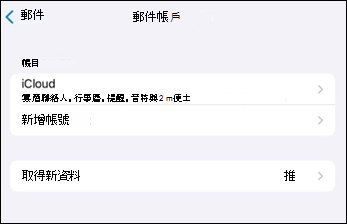
前往 iPhone 或 iPad 的 [設定>],向下捲動並點選 [應用程式]、[郵件>>]、[郵件]、[帳戶>]、[新增帳戶]。

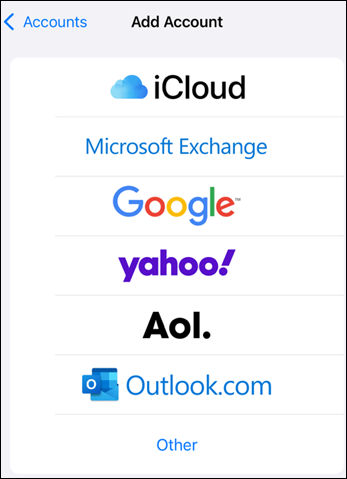
選取 [Microsoft Exchange]。

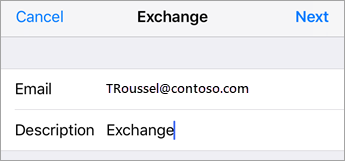
![如果您使用 O365,請點選 [登入],或如果您有組織伺服器設定,請點選 [手動設定]。](../media/iosmail-4-exchange2.png)

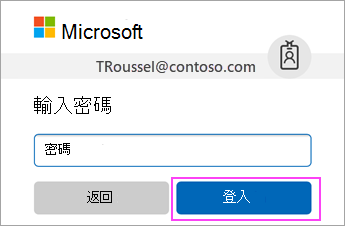
輸入與您的電子郵件帳戶相關聯的密碼。 點選 [登入] 或 [下一步]。

郵件應用程式可能會要求特定權限。 點選 [接受]。
![如果系統提示您授與權限,請點選 [允許]。](../media/iosmail-5-exchangeperms.png)

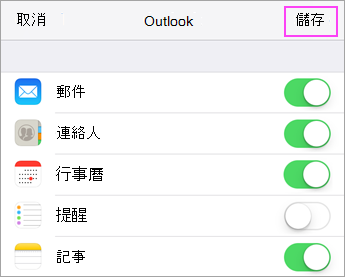
選擇您要與 iOS 裝置同步的服務,然後點選 「儲存」。 大功告成!
有問題嗎? 我們可以提供協助。
如果您仍需有關在 iOS 裝置上設定電子郵件的說明,請在下方的留言方塊中詳細描述您的問題,以便日後為您處理。
為獲得最佳體驗,建議您使用 iOS 版 Outlook 行動 App。 如需疑難排解提示,請參閱針對行動裝置上的電子郵件進行疑難排解的常見問題集。
您也可以連絡支援服務:
- 如果您在使用 iOS 電子郵件應用程式時遇到問題,請聯絡 Apple 支援。
- 如果您有使用 Microsoft 365 商務用或 Exchange 型帳戶的 Microsoft 365 公司或學校帳戶,請洽詢您的 Microsoft 365 系統管理員或技術支援。
- 針對所有其他帳戶,請連絡 Microsoft 支援服務。