

注意
目前正在向客戶推出新的 Microsoft Planner。 如果您的體驗與本文所列的步驟不同,或者您是從政府社群雲端 (GCC)、GCC High 或 DoD 環境中使用,請參閱本頁面底部的步驟。
如需詳細資訊,請參閱 Planner 常見問題集。
新增工作後,可以將它們分成幾個貯體以協助細分成階段、工作類型、部門,或對您的計劃最有幫助的事項。
設定貯體
若要為計劃的工作設定貯體,請在 [版面] 上選取 [新增貯體],輸入貯體的名稱。

看不到 [新增貯體]? 您可能有按某些項目分組的版面。 選取右上角附近的 [分組依據],然後選擇 [貯體]。

秘訣
想要變更貯體名稱? 選取貯體名稱進行變更。 您甚至可以將 [待辦事項] 貯體重新命名為可能更有用的名稱!
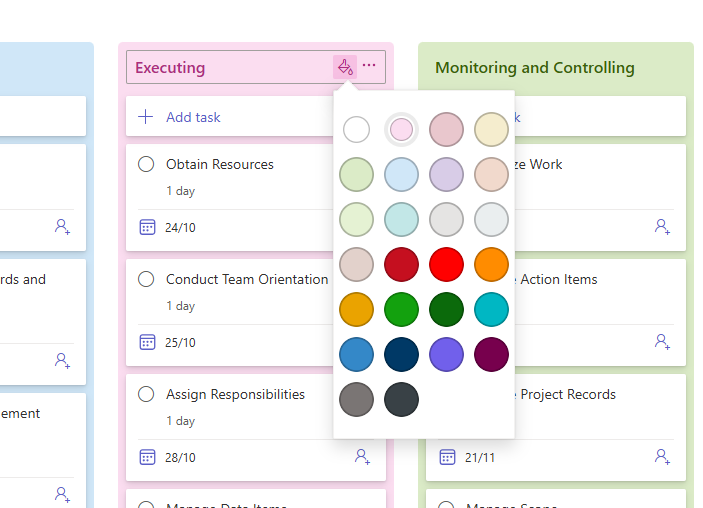
如果您使用的是高級計劃,您還可以 對儲存桶進行顏色編碼。 選取桶標題旁邊的油漆罐圖示,為您的桶選擇顏色。
將工作移至貯體中
建立貯體後,您可以將工作拖曳到貯體以開始組織內容。 若要使用鍵盤移動工作,請參閱 複製和移動 Planner 工作。

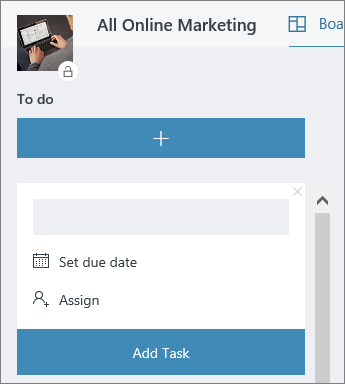
您也可以選取貯體名稱下方的加號 (+) ,將新任務新增至該貯體。 輸入工作的名稱,然後選擇 [新增工作]。
更多組織方式
您可以將貯體標題拖曳到新位置,以變更貯體在畫面上的顯示順序。 若要使用鍵盤移動貯體,請開啟三點功能表 (. . .) 貯體標題旁邊,然後選取 [ 向右移動] 或 [向左移動]。
如果您需要更多整理工作的方式,您可能會發現使用彩色 標籤很 有幫助。

您可以使用多個彩色標籤來標示工作,協助您一眼就知道哪些工作具有某些共同資訊。
如果您尚未使用新 Planner 或在 GCC High、GCC 或 DoD 環境中作業,請使用下列步驟。
新增工作後,可以將它們分成幾個貯體以協助細分成階段、工作類型、部門,或對您的計劃最有幫助的事項。
設定貯體
若要為計劃的工作設定貯體,請在 [版面] 上選取 [新增貯體],輸入貯體的名稱。
看不到 [新增貯體]? 您可能有按某些項目分組的版面。 選取右上角附近的 [分組依據],然後選擇 [貯體]。
秘訣
想要變更貯體名稱? 選取貯體名稱進行變更。 您甚至可以將 [待辦事項] 貯體重新命名為可能更有用的名稱!
將工作移至貯體中
建立貯體後,您可以將工作拖曳到貯體以開始組織內容。
您也可以選取貯體名稱下方的加號 (+) ,將新任務新增至該貯體。 輸入工作的名稱,然後選擇 [新增工作]。
更多組織方式
您可以將貯體標題拖曳到新位置,以變更貯體在畫面上的顯示順序。
如果您需要更多整理工作的方式,您可能會發現使用彩色 標籤很 有幫助。
您可以使用多個彩色標籤來標示工作,協助您一眼就知道哪些工作具有某些共同資訊。