
以標籤標幟工作
套用到
注意
新的 Microsoft Planner 目前正在推送給客戶。 如果您的體驗與本文所列的步驟不同,或者您是從政府社群雲端 (GCC)、GCC High 或 DoD 環境中使用,請參閱本頁面底部的步驟。
在常見問題中了解更多關於 Planner 的資訊。
在 Planner 中,標籤可協助您快速查看若干工作共同具有的某些項目,如需求、位置、相依性或重要期限。
新增標籤至計劃
在任務板上,選擇一個任務以開啟詳細資料。
在卡片上選擇 「新增標籤」,然後從列表中的 25 個標籤中選擇一個。 要重新命名標籤,請在列表中選取旁邊的鉛筆圖示,然後輸入新的名稱。 請注意,重新命名標籤會影響所有使用該標籤顏色的方案。

一旦定義工作上的標籤後,計劃中的所有工作都可以使用這些標籤。
例如,你可以在「新增資金到帳戶」任務中將粉紅色標籤定義為「安全」,然後在計畫中與安全相關的其他任務上設定相同的標記。
更多組織方式
如果您需要更多組織工作的方式,您可能會發現貯體很有幫助。 您可以將工作分成幾個貯體,有助於將工作分類成階段、工作類型或部門之類的項目。
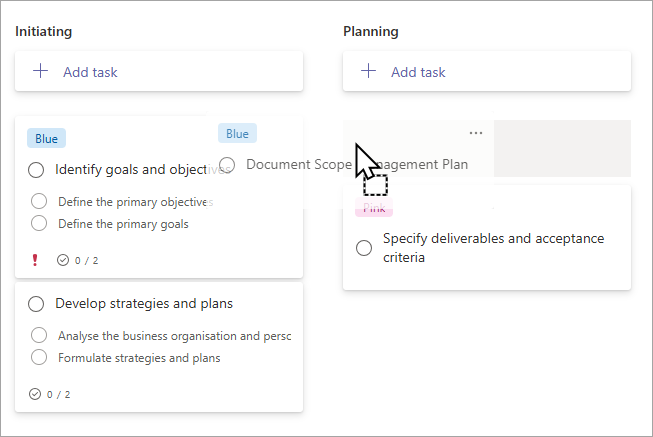
利用 [版面] 上每個工作所顯示的標籤、貯體、進度符號、日期、工作分派、註解和附件,您只需稍微瀏覽即可掌握計劃的進度。
想用全貌檢視? 嘗試使用 [圖表] 檢視以快速查看計劃的整體進度。
如果你還沒使用新的規劃工具,或還沒在GCC High、GCC或DoD環境下工作,請使用以下步驟
在 Planner 中,標籤可協助您快速查看若干工作共同具有的某些項目,如需求、位置、相依性或重要期限。
新增標籤至計劃
在任務板上,選擇一個任務以開啟詳細資料。
在卡片上選擇 「新增標籤」,然後從列表中的 25 個標籤中選擇一個。 要重新命名標籤,請在列表中選取旁邊的鉛筆圖示,然後輸入新的名稱。 請注意,重新命名標籤會影響所有使用該標籤顏色的方案。
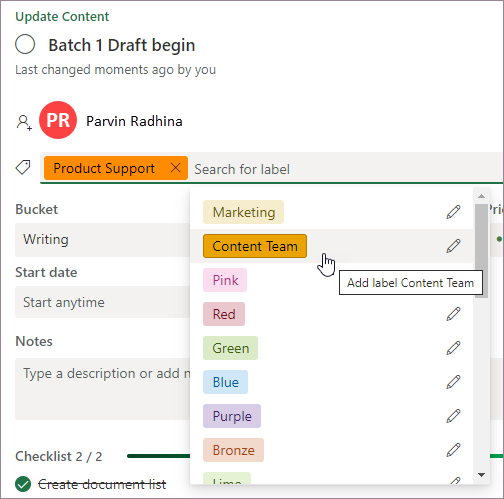
一旦定義工作上的標籤後,計劃中的所有工作都可以使用這些標籤。
例如,你可以在「新增資金到帳戶」任務中將粉紅色標籤定義為「安全」,然後在計畫中與安全相關的其他任務上設定相同的標記。
更多組織方式
如果您需要更多組織工作的方式,您可能會發現貯體很有幫助。 您可以將工作分成幾個貯體,有助於將工作分類成階段、工作類型或部門之類的項目。

利用 [版面] 上每個工作所顯示的標籤、貯體、進度符號、日期、工作分派、註解和附件,您只需稍微瀏覽即可掌握計劃的進度。
想用全貌檢視? 嘗試使用 [圖表] 檢視以快速查看計劃的整體進度。
