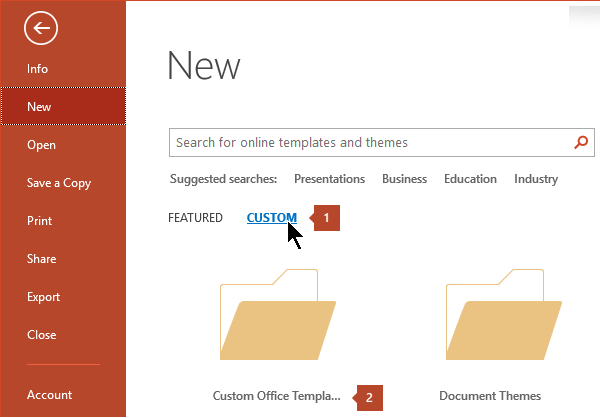
當你建立簡報並儲存為 PowerPoint 範本 (.potx) 檔案時,可以與同事分享並重複使用。 若要建立範本,您將須修改投影片母片和一組投影片版面配置。
秘訣
 從數千個免費範本中選擇,可在 Microsoft 模板下載。
選擇主題以查看詳細說明:
建立 PowerPoint 範本
開啟空白簡報:新存>>空白簡報
在 設計 標籤中,選擇 投影片尺寸>自訂投影片尺寸 ,並選擇你想要的頁面方向和尺寸。
在 「檢視 」標籤,在 「主檢視 」群組中,選擇 「幻燈片母片」。
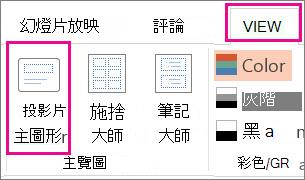
投影片母片是投影片縮圖清單頂端的最大投影片影像,位於投影片的左方。 相關投影片版面配置會置於投影片母片下方。

若要對投影片母片或投影片版面配置進行變更,請在 [投影片母片] 索引標籤上,執行下列任何一項操作:
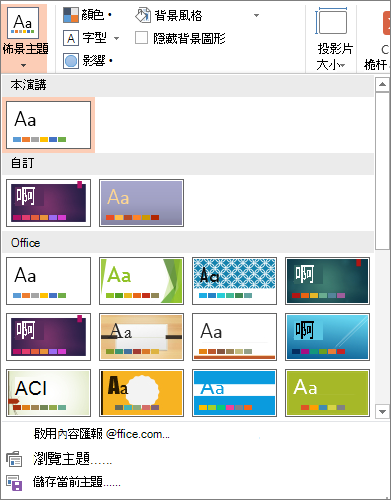
若要加入帶有特殊字體和效果的色彩主題,請選擇 主題,並從圖庫中選擇一個主題。 使用右側的捲軸查看更多佈景主題。
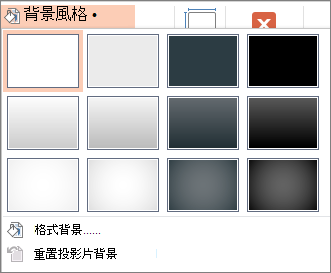
要更改背景,請選擇 背景樣式,並選擇背景。
若要新增版面配置區 (以保留文字、圖片、圖表、視訊、音效和其他物件),請在縮圖窗格中選取您想要保留版面配置區的投影片版面配置,並執行下列動作:
- 選擇插入 佔位符 ,並選擇你想新增的佔位符類型。
![顯示 PowerPoint [投影片母片檢視] 中的 [插入版面配置區] 按鈕](media/powerpoint16-insertplaceholder.png)
- 在幻燈片主版或投影片版面中,選取並拖曳以繪製佔位符大小。
小提示:要調整佔位符大小,可以拖曳其中一邊框的角落。
- 選擇插入 佔位符 ,並選擇你想新增的佔位符類型。
若要移動投影片母片或投影片版面配置上的預留位置,請選取邊緣,然後將它拖曳到新的位置。

若要移除投影片母片或投影片版面配置中不想要的預留位置,請在投影片縮圖窗格中選取它,並選取投影片上的預留位置框線,然後按 Delete。
要設定簡報中所有投影片的頁面方向,請選擇「 投影片大小>」 自訂投影片大小。
![[自訂投影片大小] 功能表選項](media/powerpoint-2016-custom-slide-size.png)
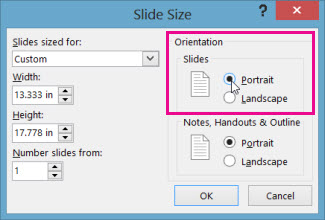
選擇 [方向] 底下的 [直向] 或 [橫向]。
將您的簡報儲存為 PowerPoint 範本 (.potx)
在 檔案 標籤中,選擇 另存為 (或儲存 副本(如果你使用的是 Microsoft 365) )。
在 另存為類型 清單中,選擇 PowerPoint 範本。

當你選擇「範本」類型時,PowerPoint 通常會將儲存位置切換到適當的資料夾,也就是 自訂辦公範本 資料夾。
在 [另存新檔] 對話方塊的 [檔案名稱] 方塊中輸入範本的檔案名稱,或不做任何動作,接受建議的檔案名稱。
選取 [儲存]。
使用你的範本來做新的簡報
- 選擇新檔案>。
- 選擇 個人 ,然後雙擊你儲存的範本。