
專案範圍定義了你的專案正在做什麼——同樣重要的是,它沒有做什麼。 管理你的專案範圍可能很棘手,因為你不斷受到利害關係人、團隊成員甚至自己管理的壓力,要你加入「只要這個小任務」。 雖然您的專案範圍在整個生命週期中必然會演變,但您仍希望確保做出適當的取捨。 你可以利用 Project Web App for Project Online 的功能來協助管理範圍,即使範圍變更已核准,專案目標仍能達成,尤其是與專案時程、預算和成果相關的目標。
本主題內容
- 什麼是專案範圍?它從哪裡來?
- 定義專案範圍並在 Project Online 發布範圍說明
- 在 Project Online 中建立工作分解結構與任務清單
- 防止範圍膨脹
- 在 Project Online 中管理範圍變更,視為問題
什麼是專案範圍?它從哪裡來?
專案範圍定義了專案的邊界。 它明確說明了該計畫將如何達成其既定目標。
如果你作為專案經理能維持必要的紀律,將專案維持在其定義範圍內,你的專案成功機率會更高。 很容易在某些地方塞進看似能提升整體專案的額外任務。 專案範圍不斷擴大,有時幾乎察覺不到,而預算、時程與人手配置則保持不變。 通常負責支付專案費用的管理利害關係人並不知道專案範圍已經擴大了這麼大。
解決之道是範圍管理,確保你和你的專案團隊完成完成專案範圍所需的所有工作——不多不少。 範圍管理包含以下主要組成部分:
- 定義範圍並獲得批准
- 制定WBS (工作分解結構) 詳細說明待完成的任務
- 防止範圍蠕變
- 管理專案生命週期中的範圍變更及平衡專案三角
定義專案範圍並在 Project Online 發布範圍說明
你專案的範圍定義是專案的「北極星」,指引你的專案直達期望的目標。 制定範圍說明確保從專案、客戶、贊助人到所有團隊成員,都能理解這個專案的目標。
範圍陳述可以是簡明的摘要,也可以是詳細且全面的文件,視貴組織的流程及專案需求而定。 至少,你的範圍陳述應包含以下元素:
- 專案目標: 簡短說明,濃縮了該計畫的宗旨。
- 專案成果: 專案所要達成的產品、服務或結果的特徵、功能及其他特性。 這就是產品範圍。
- 專案邊界: 專案的開始與結束;包含與排除於專案中的內容。
- 專案成果: 透過專案執行產生的有形項目,例如文件、流程、原型、培訓或最終產品。
- 專案限制: 任何限制專案選項的因素,例如時間、預算、資源可用性、法規等等。
在你制定完專案範圍說明後,請高層管理或客戶審核並批准。 管理利害關係人——也就是負責支付專案費用的人——必須擁有與你相同的專案願景......在你組建團隊並開始執行專案之前。
接著,在 Project Web App for Project Online 中,將範圍陳述貼入專案的文件庫。 範圍陳述儲存後,您、您的團隊成員及管理利害關係人都能隨時存取。
- 在快速啟動中,選擇 專案。
- 在 專案中心,選擇範圍陳述所屬的專案名稱。
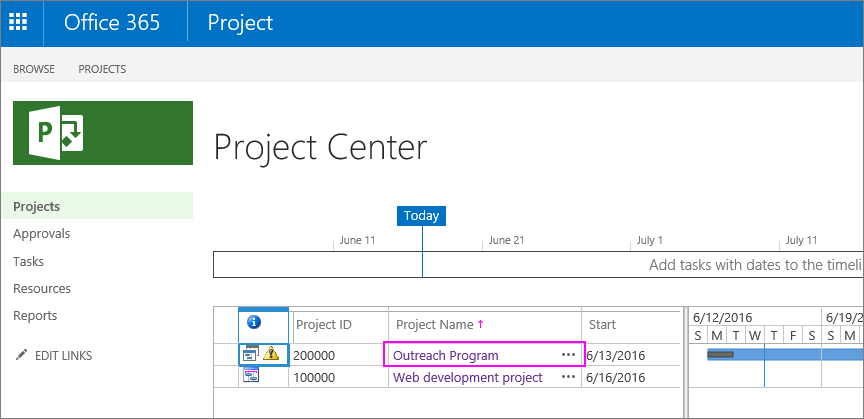
- 在快速啟動中,選擇 文件。 專案 的文件 頁面開啟。
- 在選單欄中選擇 上傳。
- 在你的檔案系統中導航,找到並選擇範圍陳述式,然後選擇 開啟。 你的檔案會被加入專案的文件庫。

在 Project Online 中建立工作分解結構與任務清單
當範圍說明書寫好並獲得批准後,專案比起僅僅是一個想法或一組需求時,定義得更具體。
接著你建立WBS) (工作分解結構,並詳細列出所有必須完成的任務,以產生符合範圍的交付成果。 簡單來說,WBS 是專案階段、任務及子任務的輪廓,同時描述專案里程碑與交付成果。 以下是開發WBS的流程:
列出所有需要完成的任務清單。 你可以把任務加入 Project Web App 裡的專案,讓 Project Online 使用,或者暫時可以在 Project Online 之外工作,哪個比較方便。
將任務清單組織成邏輯結構 (階段、任務、子任務等等) 。
秘訣
不需要新增負責任務、預算資訊或排程資訊的說明。 這些都可以以後再說。 重要的是將專案目標拆解成個別且可執行的任務。
試著做幾次WBS的版本,才能做到正確。 請專案利害關係人,特別是團隊成員 (或可能) 的成員,檢視內容的準確性、完整性與真實性。 確保它反映專案範圍。
請你的管理利害關係人批准WBS。
當 WBS 獲得批准後,將任務加入專案,或在 Project Web App for Project Online 中進行必要的變更。 新增任務後,你開始依照範圍導向的 WBS 建構專案。

防止範圍膨脹
在規劃與執行專案的過程中,你一定會看到新點子湧現。 這些新想法往往反映了專案所產生的產品、服務或結果的功能與特徵。 Scope 總是承受著不斷擴展的壓力,因為專案總是需要更多內容。 然而,在管理利害關係人批准範圍說明及WBS後,增加範圍通常會影響專案成本與進度。
將看似微小或瑣碎的任務加入專案範圍,可能導致範圍膨脹,即在未檢視新增任務對專案時程、預算或資源的影響,且未取得客戶批准的情況下,將任務加入專案範圍。 範圍膨脹是一個巨大的問題,嚴重到導致許多專案延遲、超支或完全失敗。
無論團隊成員或管理利害關係人建議將新任務或任務組合納入專案工作,請提出以下問題:
- 這項任務如何融入專案範圍?
- 完成需要多久時間?
- 什麼時候需要完成?
- 誰負責這項任務?他們有時間嗎?
- 這項任務會依賴其他任務的完成嗎?其他任務會依賴完成該任務嗎?
- 如果這項任務導致進度延遲或超支,還有哪些任務必須被放棄,以符合約定的截止日期和預算? 或者,可以撥出更多時間和預算?
只要明確表達範圍陳述並獲得管理利害關係人的批准,專案就已經有很大機會抵抗範圍膨脹。 當這些管理利害關係人要求你做更多時,你可以指出這確實擴大了範圍,而範圍陳述也能支持你的說法。
當然,這並不代表一旦你的範圍陳述和WBS獲得批准,就必須改變任何東西。 在專案執行過程中,你總會發現一些值得正當改變的資訊。 不過,要學會辨識範圍蔓延與合理變更的差異,並確保你有一套處理兩者的流程。
如果你已經把任務加入排程,現在發現有些超出專案範圍,你可以刪除它們。
在 Project Online 快速啟動中,選擇專案。
在 專案中心,選擇專案名稱。 專案會開啟並顯示所有任務。
右鍵點擊你想刪除任務的列標題。 列標題是任務列最左邊的格子。

在出現的捷徑選單中,選擇 刪除任務。 所選任務會被移除。
秘訣
要刪除多個相鄰任務,請選擇第一個任務的列標題,長按 Shift 鍵,然後選擇最後一個任務的列標題。 此系統會選擇第一列與最後一列之間的所有任務。 要刪除多個不相鄰的任務,請選擇第一個任務的列標題,長按 Ctrl 鍵,然後選擇其他想刪除任務的列標題。 在其中一個列標題中右鍵點擊,然後選擇 刪除任務。
在專案群組的任務標籤中,選擇儲存。你也可以按 Ctrl+S。
當你準備好發佈你對排程所做的變更讓其他人看到時,在專案群組的任務標籤中,選擇發佈。
注意
雖然專案團隊成員可以將資料列加入工時表,但他們無法從工時表新增任務到排程中。 他們只能新增已經分配的任務、個人任務或行政工時任務。
在 Project Online 中管理範圍變更,視為問題
期望你在專案結束時的範圍會和專案啟動時完全相同是不切實際的。 在專案規劃與執行過程中,總會有新的發現。 新點子會改進舊點子。 其他活動則透過稍作調整提升流程效率。 這個計畫必須因應變化才能保持可行性。
然而,所有利害關係人都需要意識到,每一次改變都會帶來影響。 一個很好的想像方式是專案三角。 專案三角形的三面分別是範圍、時間和資金。

如果三角形的範圍被拉長,但時間和金錢的範圍不變,三角形就不平衡,專案將面臨麻煩。 當範圍有變動時,時間面、預算面或兩端都需要相應地延長。
這表示當你的利害關係人想為專案新增內容時,你必須提醒他們,這項變更可能會延遲專案進度或增加成本。
處理這些請求的好方法是透過變更管理流程。 設立變更審查委員會能讓所有相關人員齊聚一堂,檢視新增內容的事實、審查範圍說明,並維持專案三角平衡。
變更管理流程從變更請求開始,請求者在此描述擬議變更並回答 關於變更對專案影響的問題。
變更審查委員會至少應包括專案贊助人、專案經理、負責執行額外任務 () 團隊成員,以及提出變更請求的人。 董事會會討論變更並做出決定。 此決策會被記錄並儲存在專案相關者可存取的其他專案文件中。
透過此變更控管流程,可防止範圍蔓延,並從時程、預算、資源、品質、風險、整體專案目標及成功標準等角度納入合理範圍變更。
將變更請求視為議題追蹤
在 Project Web App for Project Online 中,你可以使用問題追蹤功能輸入變更請求及其解決方式。
透過問題追蹤,你可以輸入變更請求的標題,指派給負責任的團隊成員 (可能是你作為專案經理、受影響的團隊成員,或變更審查經理) ,並設定截止日期 (可能是變更審查會議) 的日期。 您也可以在變更請求中輸入狀態和優先順序。
你可以將變更申請表及其他相關文件附在問題上。 你可以專門為變更請求設立議題類別,這樣可以一起列出。 當變更請求解決時,你可以將其狀態標記為已關閉。
團隊成員、高層管理及其他持權相關者也能在 Project Web App 問題追蹤系統中查看及編輯變更請求。
記錄一個問題
- 在 Project Online 快速啟動中,選擇專案。
- 在 專案中心 頁面的 專案名稱 欄位下,選擇你想新增或編輯變更請求的專案名稱。
- 在左側選區,選擇 「議題」。
- 在 議題 頁面,點擊 新項目。
- 填寫出現的表格。 唯一需要填寫的欄位是 標題。 其他欄位包括 擁有者、 指派對象、 狀態、 類別、 優先順序、 截止日期、 討論及 解決。 填寫你有資訊的其他欄位。 你之後還可以再補充更多資訊。

- 你可以將檔案附加到問題紀錄中,例如變更申請表。 在 「編輯 」標籤的 動作 群組中,選擇 「附加檔案」。 選擇 選擇檔案,導覽並選取該檔案,然後點擊 開啟。 點擊 確定。
- 在頁面底部,選擇 儲存 按鈕。
修改議題資訊
- 在 Project Online 快速啟動中,選擇專案。
- 在 專案中心 頁面,在 專案名稱 欄位下,選擇你想修改變更請求的專案名稱。
- 在左側選區,選擇 「議題」。
- 在 議題 頁面,選擇你想修改的風險名稱。
- 在 檢視 標籤的 管理 群組中,選擇 編輯項目。
- 更改或完成任何欄位。
- 在頁面底部,選擇 儲存 按鈕。
查看專案議題清單
- 在 Project Online 快速啟動中,選擇專案。
- 在 專案中心 頁面,在 專案名稱 欄位下,選擇你想修改變更請求的專案名稱。
- 在左側選區,選擇 「議題」。
- 在 議題 頁面,檢視目前專案所輸入的議題。
- 若要依欄位(例如 「指派對象」、「 狀態」、「 類別」或 「截止日期」)從小排序,請選擇欄位標題。 要依降序排序,請再次選擇欄位標題。
