
連結 兩個任務時,Project 預設會在它們之間建立從 完成到開始的相 依性,也就是要在第一個任務完成之前,才能開始第二個任務。 但這不是您唯一的選擇。 Project 支援 四種類型的工作相依性,涵蓋大部分專案或前置任務與後續任務關聯性。 變更連結類型的方法如下:
按一下 [檢視>甘特圖]。
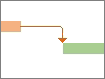
按兩下兩個工作之間的連結線。
注意
如果連結是指向外部任務,Project 會開啟包含該連結的檔案。
從 [類型 ] 清單中挑選相依性類型。
若要完全刪除連結,請從 [類型] 清單中挑選 [ (無]) 。
專案管理秘訣 變更工作連結不會變更工作在階層 (大綱) 中的位置。 若要變更階層,請縮排和凸排任務, 以建立子任務和摘要任務。
變更連結的其他方法
變更多個工作連結
某些工作具有多個相依性。 例如,在兩個或多個前置任務完成之前,您可能無法啟動後續任務。 您可以變更或刪除 [ 工作資訊 ] 對話方塊中的任何一個連結:
- 按一下 [檢視>甘特圖]。
- 按兩下要變更之工作的 [工作名稱 ] 欄位。
- 按一下 [前置任務] 索引標籤。
![[任務資訊] 對話方塊上的 [前置任務] 索引標籤](media/o15-db-taskinfo-predecessors.png)
- 若要變更連結,請從該連結的 [類型 ] 欄挑選連結類型。
- 若要刪除連結,請從 [類型] 欄 (挑選 [無]) 。
- 若要新增連結,請按一下第一列空白列的 [工作名稱 ] 欄位,然後從工作清單中挑選。
隱藏工作連結
具有多個依賴關係的多個任務會使您的甘特圖看起來不像一個時間表,而更像是一個糾結的結。 您可以隱藏連結線來清理您的檢視。
注意
此技巧不會刪除任務之間的依賴關係。 它只是將線條隱藏起來。
- 按一下 [檢視>甘特圖]。
- 按一下 [版面配置格式>]。
- 在 [連結] 區段中,按一下左側的選項 (沒有連結行的選項) ,然後按一下 [確定]。
![[版面配置] 對話方塊](media/o15-db-layout.png)
任務相依性與任務限制
人們很容易混淆工作 相依性 (顯示工作) 與任務 限制 (工作何時可以開始或完成) 限制的工作關係的連結。
如果您想要尋找限制式的詳細資料,請參閱 設定任務開始日期或完成日期。