
重要
Microsoft Project Online 將於 2026 年 9 月 30 日淘汰。 如需詳細資訊,請參閱此公告: Microsoft Project Online 即將淘汰:您需要知道的事項
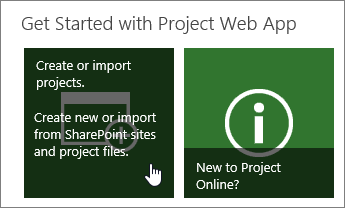
在 Project Web App 中建立新專案的最簡單方法是按一下 [建立或匯入專案],位於主要 Project Web App 首頁上的 [開始使用 Project Web App] 底下。
接下來,選擇您想要建立哪種類型的專案。
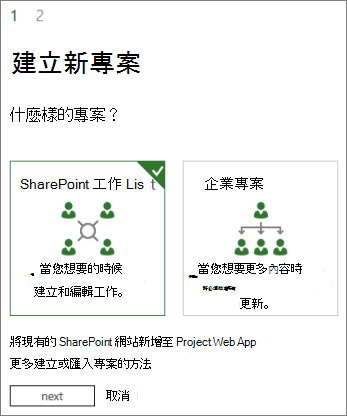
企業專案
企業專案可提供複雜的排程,包括時程表。 如果您選擇建立企業專案,您會新增工作,並將其指派給 Project Web App 中的人員。
SharePoint 工作清單
系統會將 SharePoint 工作清單建立為含有工作清單的專案網站。 您可以將工作指派給其他人,並將工作新增到時間表,好讓您快速查看整體規劃。 當您在專案網站上建立工作清單時,可從 Project Web App 的 [專案中心] 檢視這些工作。
當您在 Project Web App 中建立 SharePoint 工作清單專案時,它會從專案網站上的工作清單開始。 在專案網站上,您可以新增工作至專案、新增工作到時間表,或將檔案新增至文件庫。
您也可以從 SharePoint 網站新增工作清單到專案中心,讓您在 SharePoint 和 Project Web App 中查看每個人的工作負載。
Project 專業版
另一個選項是使用 Project 專業版建立新專案。
在 [專案中心] 中,選擇[新增專案>]。
![專案中心功能區上的 [新增] 按鈕](media/pj-projectcenter-new.png)
當您以這種方式建立專案時,它會作為企業專案儲存至 Project Web App。
您也可以在 Project 專業版中從頭開始建立專案,然後在準備就緒時將其儲存並發佈到 Project Web App。