
當專案中的人員同時處理太多工作分派時,您可以移至 [ 全部資源 > 層級] 自動調整工作分派,以解決資源衝突或過度分配的問題。 資源撫平的工作原理是延遲或分割任務,以便指派給這些任務的資源不再超載。
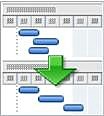
當資源撫平時,Project 不會變更指派給每個任務的人員。 專案只會將工時資源、一般資源和認可資源撫平。 它不會平衡物質資源、成本資源或建議資源。
注意
由於任務的這些變化,調平可能會延遲某些任務的完成日期,從而延遲專案的完成日期。
在調平之前,您可能需要修改一些設定。
- 任務優先順序,表明任務的重要性及其用於調平的可用性。
- 專案優先順序,決定專案的資源撫平可用性。
- 資源撫平選項,可協助您微調 Project 決定將哪些任務分成平級的方式,以及等級撫平的程度。
您想要做什麼?
透過資源撫平來分散專案工作
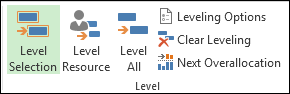
在 [資源 ] 索引標籤的 [ 層級 ] 群組中,選擇下列其中一個選項。
-
級別選擇: 使用此選項僅平衡所選任務。 若要選取多個彼此相鄰的工作,請選取選取範圍中的第一個工作,然後按 SHIFT 並選取選取範圍中的最後一個工作。 若要選取互不相鄰的多個工作,請在選取工作時按 CTRL 來選取每個工作。
當在專案計劃中的某些工作上過度分配資源可能是可以接受的,但專案經理想要解決其他特定工作的過度分配問題時,這便很有用。 -
級別資源: 使用此選項僅將已指派特定資源的任務撫平。 選取 [撫平資源],然後選取指派工作的資源。 使用 CTRL 選取多個資源。
如果選取的資源正在處理具有多個資源的工作,將不會移動其他工作分派。 - 全部升級: 使用此功能來平衡專案計劃內所有任務中的所有資源。
- 資源撫平選項: 用此來修改 Project 用於資源撫平的設定。 請參閱本文中 有關修改資源撫平設定 一節。
- 清除調平: 使用此選項可復原先前調平的效果。
- 下一個資源過度分派: 使用此選項以移至資源過度分配的下一個工作。 使用此功能可更輕鬆地查看資源撫平對個別工作的效果。
修改資源撫平設定
您可以修改資源撫平,以協助您微調 Project 決定哪些工作資源撫平的方式,以及等級等級的程度。
在 [資源 ] 索引標籤的 [ 層級 ] 群組中,選取 [ 資源撫平選項]。
在 [資源調配 ] 對話方塊中的 [資源撫平計算] 底下,選擇您想要調平的方式。
-
自動: 如果選擇自動撫平,請清除 [在 撫平之前清除撫平值] 核取方塊。 清除此核取方塊時,Project 只會將新的作業和未分級作業分級。 此核取方塊預設為選中,但在自動調平時,保持選中狀態可能會顯著減慢排程中的工作速度,因為所有任務都已調平。
在 [ 尋找超額分配 ] 方塊中,選擇層級調整識別過度分配的敏感度的時段或基礎。 預設值為 Day by Day。 此設定會建立您要進行資源撫平的介入點:當您在一分鐘、一天、一週或一個月內出現過度配置時。 - 手動: 手動撫平 (預設) 只有在您選取 [全部撫平] 時才會發生。 自動資源撫平會在您變更工作或資源時立即發生。 如果您想要在指派的資源超過其完成能力的工作時重新排程任務,請使用自動撫平。
-
自動: 如果選擇自動撫平,請清除 [在 撫平之前清除撫平值] 核取方塊。 清除此核取方塊時,Project 只會將新的作業和未分級作業分級。 此核取方塊預設為選中,但在自動調平時,保持選中狀態可能會顯著減慢排程中的工作速度,因為所有任務都已調平。
在 [資源 撫平範圍] 底下,選取以將整個專案資源撫平,或只將落在特定時間範圍內的任務資源撫平。
在 [資源整平順序] 方塊中,選取您想要的資源撫平順序:
- 選取 [僅識別碼] ,在考慮任何其他準則之前,以識別碼的遞增順序將任務分級。
- 選取 [Standard] 以先檢查前置任務的相依性、寬限時間、日期、優先順序和限制,以探索是否應及如何分級任務。 (這是預設設定。)
- 選取 [優先順序]、[Standard] 以先檢查工作優先順序,然後再檢查標準準則。
若要防止專案的完成日期延遲,請選取 [ 僅在可用寬限時間內撫平] 核取方塊。
注意
如果您選取此核取方塊,您可能會收到指出 Project 無法平準整個排程的錯誤訊息。 Project 可能無法調整排程的標準,因為排程中很少有足夠的寬限,可以在不用完寬限時間的情況下重新排程作業。
若要允許資源在獨立於執行相同任務的其他資源處理任務時進行調整,請選取 Leveling 可以調整任務上的個別工作分派 核取方塊。
如果您想要資源撫平在任務或資源指派的剩餘工時中建立分割,以中斷工作,請選取 資源撫平可以在剩餘工時中建立分割 核取方塊。 如果將資源同時指派給超出資源排程可以處理的任務,則可以在資源排程允許的時候分割和處理具有剩餘工時的任務。
若要包含建議的資源,請選取 [ 使用建議的預約類型撫平工作 ] 核取方塊。
若要允許資源撫平變更手動排程任務,請選取 [手動排程任務等級 ] 核取方塊。
如果您想要在再次調平之前清除先前的調平結果,請選擇 [清除調平]。
如果您要手動調整資源撫平,請選取 [全部資源撫平]。 如果要自動調平,請選取 [確定]。
注意
如果您在從完成日期開始排定的專案中的任務撫平,則會從任務或工作分派結束開始套用負延遲值,導致任務或資源指派的完成日期會更早出現。
設定工作優先順序
設定任務優先順序可讓您指定任務的重要性及其資源撫平的可用性。 您輸入的優先順序值是介於 1 到 1000 之間的主觀值,可讓您指定對資源撫平程序的控制量。 例如,如果您不想要 Project 設定特定任務的層級,請將其優先順序層級設為 1000。 根據預設,優先順序值會設定為 500 或中等控制層級。 優先順序較低的工作會延遲或分割於優先順序較高的工作。
- 在 [工作名稱 ] 欄位中,按兩下要變更其優先順序的工作名稱,然後選取 [工作資訊]。
- 在 [ 一般 ] 索引標籤中,在 [ 優先順序 ] 方塊中輸入或選取優先順序。
設定專案優先順序
您可以透過設定專案的優先順序來設定整個專案的資源撫平可用性。 例如,如果您要與另一個做為資源集區的專案共用資源,而且您不想將其中一個共用檔案中的任務撫平,請將該共用檔案的優先順序層級設定為 1000。
- 在 [專案 ] 索引標籤的 [屬性 ] 群組中,選取 [專案資訊]。
- 在 [優先順序] 方塊中,輸入或選取優先順序。