
注意
- 詳情請參閱「在裝置上有更新後立即取得」及「持續創新於 Windows 11」。
- 註 請追蹤 @WindowsUpdate 以了解新內容何時發布至 Windows 發布健康儀表板。
重點
秘訣
內容位於可摺疊的區塊中。 點擊或點擊分類名稱以展開該區塊。
語音接取
新! 您現在可以使用以下語言的語音接取:
- 法文 (法國、加拿大)
- 德文
- 西班牙 (西班牙,墨西哥)
當你第一次開啟語音存取時,Windows 會要求你下載語音模型。 你可能找不到符合你顯示語言的語音模型。 你仍然可以用英語 (美國) 語音連線。 你也可以在語音存取欄的 設定>語言 中選擇不同的語言。
新! 現在你可以在多個螢幕上使用所有語音存取功能。 這些包括過去只能在主顯示器上使用的數字和格子疊加。 當你在螢幕上使用格子覆蓋時,可以快速切換到另一個顯示器。 要做到這點,請在指揮中使用字母表或北約語音。 例如,「B」或「Bravo」都適用於該字母的顯示器。
你也可以使用「滑鼠格線」指令快速移動滑鼠到顯示器上的特定位置。 例如,在下方截圖中,指令會是「滑鼠格子 A 114」。 最後,你可以利用拖放功能將檔案、應用程式和文件從一個顯示器移動到另一個。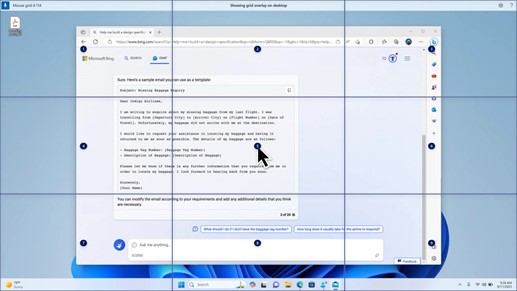
新! 此更新引入語音捷徑或自訂指令。 你可以用它們來建立支援的英語方言中的指令。 開始時,請說「我能說什麼?」並點擊左側面板的「語音捷徑」標籤。 你也可以使用「顯示語音捷徑」指令開啟語音捷徑頁面。 點擊 建立新捷徑。 用你的聲音或其他輸入來建立指令。 給它一個名字,並選擇一個或多個動作。 填寫必要資訊後,點擊 「建立」。 你的指令現在準備好可以使用了。 要查看你建立的所有語音捷徑,請前往指令說明頁面或使用語音指令「顯示語音捷徑」。
旁白
- 新! 你現在可以在下載前先聽這十個自然聲音的預覽。 請參閱 2023年9月更新 的旁白部分了解名單。 這些語音使用 現代的裝置文字轉語音技術。 下載後,它們不需要網路連線也能使用。 不過,要收聽預覽,你需要網路連線。 要加入並使用自然聲音,請依照以下步驟操作。
- 要開啟旁白設定,請按下 WIN+CTRL+N 快捷鍵。
- 在旁白的聲音下,選擇 「新增」,該選項位於 「新增自然聲音」旁邊。
- 選擇你想安裝的語音。 你可以安裝所有音色,但必須一次安裝一個。
- 預覽會自動播放,隨著你瀏覽清單。
- 如果你喜歡預覽,請點擊 下載並安裝。 新語音會下載,幾分鐘內即可使用,視你的網路下載速度而定。
- 在旁白設定中,從旁白>的選單中選擇你偏好的聲音,選擇一個聲音。
- 新! 此更新新增了鍵盤指令,可在螢幕上移動圖片。 現在,你可以用 G 或 Shift+G 鍵在掃描模式下, (旁白鍵+空白鍵) 來前後移動圖片。
- 新! 此更新提升了旁白在影像中辨識文字的能力,包括手寫字。 同時也提升了影像的描述。 使用此功能時,您必須有持續的網路連線。 你也必須開啟該設定,才能在旁白設定中取得圖片描述。 要嘗試這種體驗,請選擇一張圖片,按下旁白鍵+CTRL+D。
- 新!在 Microsoft Word 中,旁白會宣布書籤的存在,以及草擬或已解決的評論。 它也會在讀取檔案文字時告訴你是否有無障礙建議。
- 新! 你現在可以使用語音開啟應用程式、口述文字,並與螢幕上的元素互動。 你也可以用語音來指揮旁白。 例如,你可以告訴它「說話更快」、「讀下一行」等等。 要開始,請在 Windows 搜尋中搜尋「語音存取」並設定。
Windows 共享
- 新! 這次更新會改變出現在 Windows 分享視窗中的應用程式。 你用來登入的帳號會影響「分享使用」中的應用程式。 例如,如果你用 Microsoft 帳號 (MSA) 登入,你會看到 Teams Microsoft (免費) 。 當你用Microsoft Entra ID帳號 (之前Azure Active Directory) 登入時,你的Microsoft Teams (工作或學校) 聯絡人會顯示出來。
- 新! Windows 分享視窗現在支援在「分享使用」區塊中與 WhatsApp 分享。 如果你沒有安裝 WhatsApp,也可以從 Windows 分享視窗安裝。
鄰近共享
- 新! 此更新影響了 Nearby Share 的開關方式。 你可以使用快速設定或設定應用程式開啟「附近分享」。 如果你有 Wi-Fi 且藍牙關閉,Wi-Fi 和藍牙就會開啟,讓 Nearby Share 如你所願運作。 如果你關閉 Wi-Fi 或藍牙,附近分享也會關閉。
- 新! 此更新提升了同一網路用戶的 Nearby Share 傳輸速度。 以前,使用者必須在同一個私人網路上。 現在,使用者必須在同一個公網或私有網路上。 你可以用快速設定開啟附近分享。 在檔案總管中右鍵點擊本地檔案,選擇「分享」。 接著選擇分享到 Windows 分享視窗中「附近分享」的裝置。
- 新! 你現在可以給裝置取一個更親切的名稱,以便在分享時辨識它。 到設定>>系統附近分享。 在那裡,你可以重新命名你的裝置。
選角
新! 此更新將幫助你了解演員陣容功能並了解何時可用;請參考下方列表中的範例。 投射是指將裝置螢幕上的內容傳送到附近的電腦、電視或其他外接顯示器。 這種情況是無線發生的。
- 你經常可以在不同視窗間切換完成任務,或使用 Snap Assist 來整理螢幕空間。 當你像這樣多工處理時,會跳出通知建議你使用 Cast。
- 快速設定中的「投射飛出」選單能幫助你找到附近的顯示器、修復連線等。
快貼版面
- 新! 這次更新新增了對 Snap 佈局的建議。 它們能幫助你瞬間將多個應用程式視窗綁在一起。
- 新! 你可以將滑鼠移到應用程式的最小化或最大化按鈕 (WIN+Z) 開啟版面框。 當你這麼做時,應用程式圖示會顯示各種版面配置選項。 利用這些資料幫助你選擇最佳的版面配置選項。
Windows 365 開機
- 新!此更新新增了 Windows 365 開機專用模式。 當你在公司擁有的裝置上登入時,也會同時登入你的 Windows 365 雲端電腦。 這是透過無密碼認證實現的,例如 Windows Hello 企業版。
- 新! 這個新的專用模式也提供快速的帳戶切換體驗。 有了它,你可以快速切換個人檔案並登入。 你也可以自訂使用者名稱和密碼的體驗。 這包括選擇鎖定畫面的自訂顯示圖片、儲存用戶名稱等等。
- 新!公司可以自訂使用者登入 Windows 365 開機時螢幕上看到的內容。 在共享模式中,你可以新增 Microsoft Intune 的公司品牌。
- 新!此更新新增了 Windows 365 開機的快速機制。 它在你登入雲端電腦時很有幫助。 智慧邏輯會告訴你要解決網路問題或完成應用程式設定,這樣 Windows 365 開機才不會失敗。
- 新! 你現在可以從雲端電腦管理實體 (本地) 電腦的設定。 Windows 365 開機讓你能輕鬆直接存取和管理音效、顯示及其他裝置設定。
Windows 365 Switch
- 新!現在 Windows 365 Switch 更容易斷開連接。 你可以用本地電腦斷開雲端電腦的連線。 請進入 本地電腦>任務檢視。 右鍵點擊雲端電腦按鈕,選擇 斷線。 此更新同時新增了雲端 PC 開始選單的工具提示。 它們會出現在斷線和登出選項中,幫助你了解每個選項的運作方式。
- 新!此更新新增了 Windows 365 Switch 的桌面指示器。 當你在桌面指示器上切換時,會看到「雲端電腦」和「本地電腦」這兩個詞。
- 新!從 Windows 365 Switch 連接 Windows 365 Frontline Cloud PC 的時間可能會很長。 等待時,螢幕會顯示連線狀態和雲端電腦的逾時指示。 如果有錯誤,請使用錯誤畫面上的「新複製」按鈕複製相關ID。 這有助於更快解決問題。
此更新中的已知問題
Microsoft 目前尚未發現此更新有任何問題。
如何取得此更新
安裝此更新
| 發行管道 | 可取得 | 下一步 |
|---|---|---|
| Windows 設定更新 | 是 | 到設定>Windows Update,並設定「一有最新更新就立即取得」的切換。 選取 [檢查更新]。 註 此更新將逐步推送到全球各裝置。 |