
如果您刪除項目,您可以隨時還原它。 當您從 Microsoft Teams 或 SharePoint 中的文件庫或清單刪除項目時,不會立即移除它們。 刪除的郵件會進入 SharePoint 網站資源回收筒一段時間,或直到 它們從資源回收筒中清空為止。 SharePoint 網站的資源回收筒與您在桌面上看到的 Windows 資源回收筒不同。
當項目位於網站資源回收筒中時,您可以將刪除的項目還原至其原始位置。 如果您在 Microsoft 365 中使用 SharePoint,您甚至可以檢視及還原被其他人刪除的項目,只要您擁有編輯權限即可。
如需還原儲存在 OneDrive 中的 SharePoint 檔案的相關資訊,請參閱 還原 OneDrive 中舊版的檔案。
注意
- 如果您刪除了同步處理的檔案或資料夾,可以從電腦上的 Windows 資源回收筒還原它們。 若要將 Windows 資源回收筒放在桌面上,請參閱 顯示或隱藏資源回收筒。
- 本文中的資訊也適用於公司或學校) 檔案的 OneDrive (。 若要了解如何還原 OneDrive 中的檔案,請參閱 在 OneDrive 中還原已刪除的檔案或資料夾。
在 Microsoft 365 或 SharePoint Server 中從 SharePoint 的資源回收筒還原項目
只要您擁有編輯權限) ,就可以還原您刪除的項目和其他人刪除的項目 (。
注意
部分功能會逐步提供給選擇加入 初次發行計劃的組織。 這表示您可能還無法看到此功能,或看起來可能與說明文章中描述的不一樣。
- 移至刪除項目的 SharePoint 網站。 (在 Microsoft Teams 中,從頻道頂端的 [Files] 索引標籤中,選取 [其他]> [在 SharePoint 中開啟]。)
-
注意
您只會從 Teams 頻道的 [檔案] 索引標籤看到 [在 SharePoint 中開啟] 選項 Files。 您無法從 Teams 聊天的 [Files] 索引標籤刪除檔案,在 Teams 聊天中也找不到 [在 SharePoint 中開啟] 選項。
在畫面左下角的 [快速啟動] 列瀏覽中,按一下 [資源回收筒]。
如果您在 [快速啟動] 列上沒有看到 [ 資源回收筒 ],請依照下列步驟執行:注意
如果您在 SharePoint Server 2016 或 2013 中沒有看到資源回收筒,則資源回收筒可能已停用。 請連絡您的伺服器陣列或伺服器系統管理員。 如果您是系統管理員,請參閱 設定 SharePoint 資源回收筒設定。
- 按一下 [設定]、[
![Office 365 設定] 按鈕](../media/settingsbutton.png) ,然後按一下 [網站內容]。
,然後按一下 [網站內容]。 - 資源回收筒位於 [網站內容] 頁面的右上角。
![SharePoint Online 網站內容頁面 [回收] 按鈕](../media/spo-site-recycle-contents-page.png)
- 按一下 [設定]、[
在 [資源回收筒] 頁面上,按一下所要還原之項目或檔案左側的方塊。
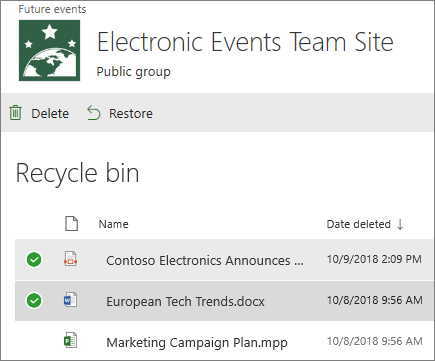
按一下 [還原]。
![按一下 [還原] 以恢復項目](../media/spo-restore-item-recycle-bin.png)
注意
如果您沒有看到您要尋找的項目,而且該項目最近被刪除,則網站集合管理員也許可以從網站集合資源回收筒中還原它。 如果您是網站集合管理員,請參閱 從網站集合資源回收筒還原已刪除的項目。
When an item is restored, it is restored to the same location that it was deleted from.
刪除的郵件會在資源回收筒中保留一段時間。 對於 SharePoint,保留時間為 93 天。 它會在您從其原始位置刪除項目時開始。 當您從網站資源回收筒刪除該項目時,它也會進入 網站集合資源回收筒。 它會在剩餘的 93 天內保留,然後被永久刪除。
您可以將清單、清單項目、文件庫、檔案或檔案版本還原至其原始位置,只要您尚未刪除其父系即可。 例如,如果檔案本身已遭刪除,則無法還原檔案版本。 因為當您刪除檔案時,會刪除該檔案的所有版本。 同樣地,如果檔案所屬的程式庫已刪除,您就無法還原檔案。 您必須先還原程式庫,然後再將檔案還原至程式庫。
當您還原程式庫時,也會還原程式庫包含的所有檔案。 同樣地,當您還原原本位於已刪除資料夾中的項目時,系統會在其原始位置重新建立資料夾,並在資料夾中還原項目。 不過,不會還原資料夾的全部內容。 如果檔案或資料夾已存在於原始路徑中,則會在檔案名結尾附加數字來還原該項目。