
當您在 Microsoft 365 或 SharePoint Server 2019 中使用 SharePoint 時,您可以在文件庫中新增連結至文件庫外部的項目。 例如,您可以新增位於不同文件庫、網站或甚至外部網站之檔案或資料夾的連結。 當您在文件庫中新增連結時,該連結會顯示在該文件庫中的項目清單中。
注意
- 此功能不適用於 SharePoint 傳統體驗或 SharePoint 2016 伺服器或較舊版本。
- 若要尋找您正在使用的 SharePoint 版本,請參閱我 使用的是哪個版本的 SharePoint?

在文件庫中新增連結
移至您想要新增連結的文件庫。
在左上角的功能表中,選取 [ 新增],然後選取 [ 連結]。
![顯示 [新增] 功能表上 [連結] 命令的螢幕擷取畫面。](../media/add-new-link-from-the-new-menu.png)
在 [建立連結] 對話方塊中,輸入連結。
例如,如果您想要新增另一個文件庫中某個檔案的連結,請先瀏覽至該文件庫。 以滑鼠右鍵按一下您要連結的檔案,然後選取 [複製連結]。 選擇您想要的連結類型,然後複製連結。 返回您要新增連結的文件庫,然後在 [ 建立連結] 對話方塊中輸入該連結。
如需如何取得 Microsoft 365 中檔案連結的詳細資訊,請參閱 共用 SharePoint 檔案或資料夾。在 [建立連結] 對話方塊中輸入連結之後,隨即顯示 [ 檔案名稱 ] 欄位。 在 [檔案名稱 ] 欄位中,輸入連結的名稱,然後選取 [ 建立]。
注意
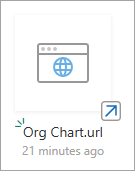
當您建立連結時,系統會自動將 “.url” 新增至檔案名稱的結尾。
或者,您也可以選取 [新增>連結],然後從 [最近] 清單中選取項目。 系統會自動將連結新增至文件庫,而不需要輸入位址或檔案名稱。
