
注意
你看到的選項取決於你網站的權限。 如果你看不到所需的選項,請聯絡你的網站管理員。
首先,在你的 SharePoint 網站上,選擇頁面頂端 的文件 庫。

建立檔案
- 要建立新檔案,請在文件庫頂端選單選擇 「新」 ,然後選擇你想要的檔案類型。
- 當新檔案於瀏覽器中開啟時,將文字、影像及其他內容新增到檔案中,它將會自動儲存至文件庫。
- 選擇檔名旁的向下箭頭來重新命名檔案;或選擇網站名稱,即可在您的文件庫中查看新檔案。
上傳檔案
從電腦開啟的資料夾中,選擇你想上傳的檔案,然後拖入文件庫。 當 + 複製 出現時,釋放檔案。

共用檔案
選擇你想分享的檔案,會顯示綠色勾勾,綠色
 。
。在頂層選單中,選擇 分享。
選取共用檔案的選項:
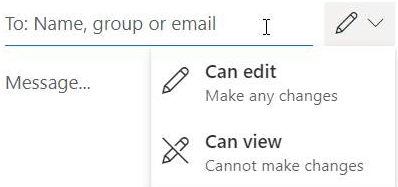
- 加入你想分享檔案的人名。 如果你願意,可以選擇右側的鉛筆圖示來調整他們的權限。 然後輸入訊息並選擇 發送。
- [複製連結] 會建立可在電子郵件或 IM 中共用的檔案直接連結。 選擇齒輪圖示以調整連結屬性。
- 加入你想分享檔案的人名。 如果你願意,可以選擇右側的鉛筆圖示來調整他們的權限。 然後輸入訊息並選擇 發送。