
使用 iOS 版 Microsoft SharePoint 行動裝置應用程式中的新聞功能,隨時掌握重要或有趣的故事 新聞報導的設計適合在任何裝置上良好顯示。
讀取小組新訊
[ 新聞] 索引標籤會顯示您關注和經常瀏覽之網站的最新文章,以及文章建議。
在具有 新聞網頁組件的 網站上,您會看到 4 個最新的新聞文章。 點選 [查看全部] 以檢視此網站中發佈的所有新聞文章。
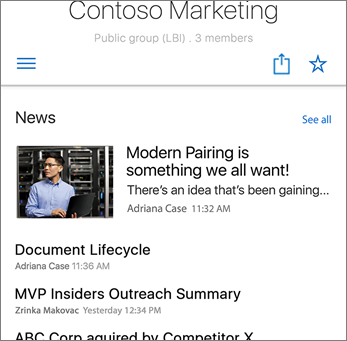 新聞文章專為在行動裝置上良好顯示而設計。 當您從 [網站] 索引標籤或 [新聞] 索引標籤點選新聞標題時,您會看到包含完整網頁組件的完整文章,包括影像和內嵌文件。
新增新聞文章
當您在自己擁有的網站上看到 新聞 時,請選取 [ 查看全部 ] 以新增新聞。
在 新聞 頁面上,點選 + 新增 以開始建立您的文章。
![顯示 [新增] 連結的螢幕擷取畫面](../media/sp-iosmobileapp-addnewsalt-c3-20161010165042.png)
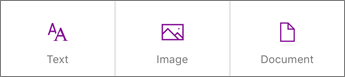
先新增標題,然後點一下 來新增文字、影像和文件。
如果文章上有多個項目,您可以先重新調整它們的位置然後再發佈。 點選、按住並拖曳項目,以在頁面上向上或向下移動項目。
創建完頁面後,點擊右上角的 發布 ,帖子將出現在新聞部分。
管理小組新聞目前僅適用於 SharePoint 網頁版。 SharePoint 行動裝置應用程式可讓您在 SharePoint 中新增新聞文章。 如需使用網頁版編輯或移除新聞文章的詳細資訊,請參閱使用您小組網站上的新訊,讓您的小組隨時掌握最新消息
iOS 版 SharePoint 的其他說明
在 SharePoint iOS 社群中提出問題
如需更多協助,請連絡您的 IT 部門或系統管理員。 如果您是 SharePoint 系統管理員,您也可以在 Microsoft 365 系統管理中心開啟支援票證。
有任何功能要求嗎?

|
我們很樂意讀取您對新功能的建議,以及使用我們產品的意見反應! 分享您的想法。 我們隨時洗耳恭聽。 提供 Microsoft Office 的意見反應 |
|---|