

您可以使用小組網站上的 [新聞] 功能,讓您的合作夥伴、團隊和同事隨時了解最新資訊,並與他們分享重要或有趣的故事。 您可以快速建立公告、人物新訊、狀態更新等吸睛的貼文,並在其中包含圖片和豐富的格式設定。 除了下述網頁使用體驗以外,您也可以從 iOS 版 SharePoint 行動裝置 App 建立及檢視新訊。
![[新訊] 範例](../media/spo-newspopulated.png)
注意
部分功能會逐步提供給選擇加入 目標發行計劃的組織。 這表示您可能還無法看到此功能,或看起來可能與說明文章中描述的不一樣。
如需建立新聞的簡要簡介,請觀看這段影片:
如需新聞的視覺概觀,請查看此資訊圖表, 閱讀所有相關資訊:Microsoft SharePoint 新聞,可在 SharePoint 使用方式上以 .PDF 或 PowerPoint 範本的形式下載。
本文內容:
- 新聞顯示的位置
- 從 SharePoint 首頁開始新增新聞文章
- 在小組網站或通訊網站上新增新聞文章
- 製作新聞文章的副本
- 使用連結新增新聞文章
- 建立新聞文章頁面
- 編輯新聞文章
- 移除新訊貼文
- 從您的頁面移除新聞網頁組件
- 將新聞網頁組件新增回您的頁面或不同的頁面
- 疑難排解
新聞顯示的位置
新聞會在 SharePoint 開始頁面和行動裝置 App 中顯示為個人化摘要。 也可以在小組網站、通訊網站和中樞網站上顯示。 您也可以選擇 在 Teams 頻道中顯示新聞。
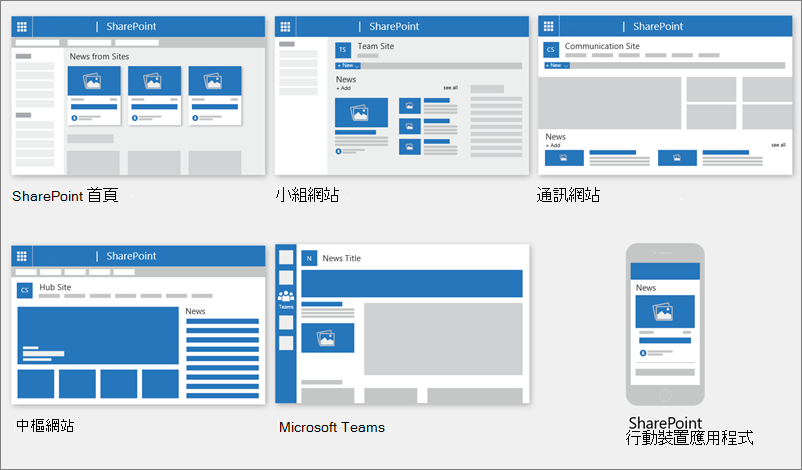
個人化新聞摘要
SharePoint 新聞系統會在幾個地方顯示個人化的新聞摘要,其中一個位於 SharePoint 起始頁面頂端標題為 [網站新聞] 的區段中。
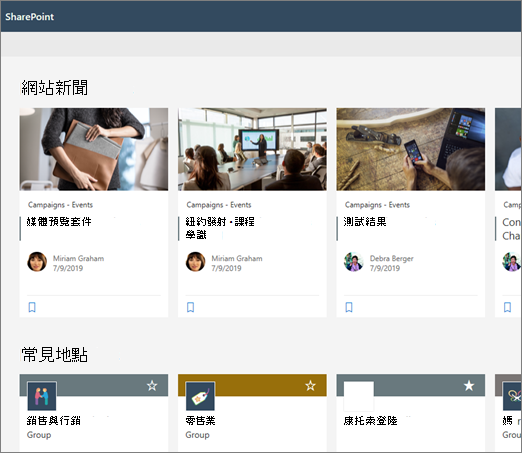
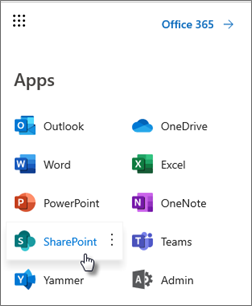
選取 SharePoint 時,可從 Microsoft 365 應用程式啟動器存取 SharePoint 開始頁面。
個人化新聞摘要也可在 iOS 和 Android 版 SharePoint 行動裝置應用程式的左側索引標籤中標題為 [新聞] 中取得。 當頁面作者已設定 新聞網頁組件 以使用 [ 建議目前使用者做 為新聞來源] 選項時,也可以在頁面上顯示個人化新聞摘要。
個人化摘要的新聞文章是如何決定的
使用 Microsoft Graph 的強大功能,SharePoint 將來自以下內容的個人化摘要中混合新聞:- 與您共事的 People
- 您追蹤的網站
- 您經常造訪的網站
注意
您可能會在個人化摘要中看到您最近只瀏覽過一次之網站的新聞。 除非您經常訪問或關注此網站,否則它最終會隨著新新聞帖子填滿您的提要而循環退出您的提要。
行動裝置上的通知
當您密切工作領域的人員張貼重要相關的新聞文章,或張貼到您活躍的網站時,您將在行動裝置上的通知匣中收到「來自 SharePoint」的通知。 當您按一下通知時,系統會直接將您帶到 SharePoint 行動應用程式,以檢視新聞文章及其所有資料豐富的互動式內容。
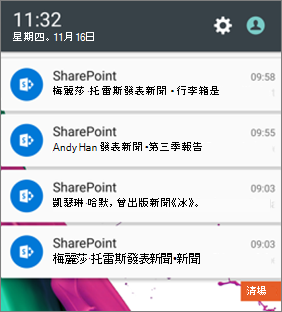
Teams 上的通知
Viva Connection 新聞通知會透過 Microsoft Teams 傳遞給您。 您將在桌面、行動裝置和 Web 環境中收到這些通知。 通知觸發時機:
- 新聞文章發佈到您關注的 SharePoint 小組或通訊網站。
- 如果與您密切合作的人發佈文章。
- 當有人對您發表的新聞文章進行註解時
- 如果您在 @mentions 新聞文章的註解中。
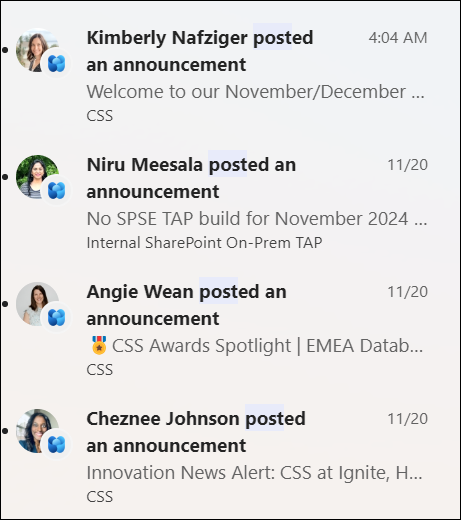
新聞文章通知的決定方式
使用 Microsoft Graph 的功能,SharePoint 會根據以下內容傳送通知:
- 與您共事的 People
- 您追蹤的網站
注意
Viva Connections 新聞通知 現在可做為替代的發佈端點。
組織新聞
新聞可以來自許多不同的網站。 但可能有組織新聞的「官方」或「權威」網站。 這些網站的新聞會以標題上的色塊來區分,做為視覺提示,並交錯在 SharePoint 開始頁面上為使用者顯示的所有新聞文章中。 下列影像顯示 SharePoint 首頁上的新聞,其中News@Contoso組織新聞網站。
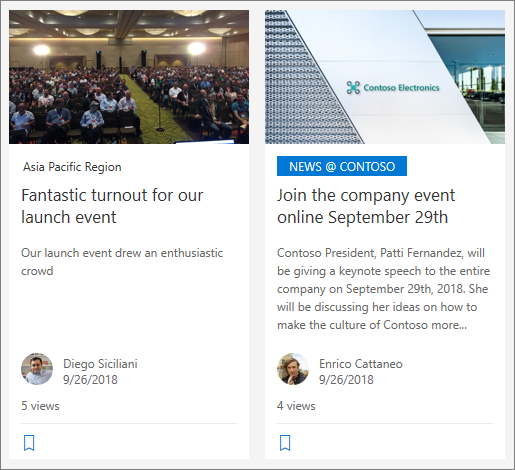 若要啟用此功能並指定組織新聞的網站,SharePoint 全域系統管理員必須使用 SharePoint Powershell 命令:
SharePoint 系統管理員可以指定任何數目的組織新聞網站。 對於多地理位置租用戶,組織新聞網站必須針對每個地理位置設定。 每個地理位置都可以使用相同的中央組織新聞網站,和/或擁有自己唯一的網站,顯示該區域特定的組織新聞。
若要深入了解如何設定組織新聞網站,請參閱 建立組織新聞網站。
從 SharePoint 開始頁面開始新增新聞文章
在 SharePoint 中,您可以從 SharePoint 開始頁面新增新聞文章。
- 在 SharePoint 開始頁面頂端,按一下 [建立新聞文章]。
- 選擇您要發佈新聞文章的網站。
- 您將在您選擇的網站上看到一個空白的新聞帖子頁面,可供您填寫。
- 使用指示建立新聞文章 建立新聞文章。
在小組網站或通訊網站上新增新聞文章
根據預設,[新聞] 會位於小組網站的頂端和通訊網站上的主圖下方。
注意
如果您看不到新聞,您可能需要 將新聞網頁組件新增至 頁面。
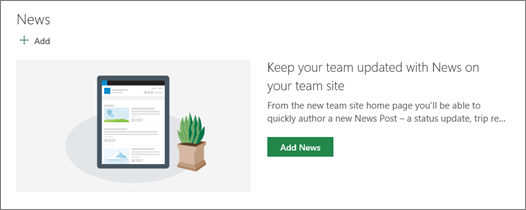
- 按一下 [新聞] 區段中的 [+ 新增 ] 以開始建立您的文章。 您將獲得一個空白的新聞帖子頁面,供您開始填寫。
- 使用下列指示建立新聞文章 建立新聞文章頁面。
或者,您也可以按一下網站頂端的 [+ 新增 ],然後按一下 [ 新聞文章] 來建立新聞文章。 然後,選取 頁面範本 並開始 建立新聞文章。
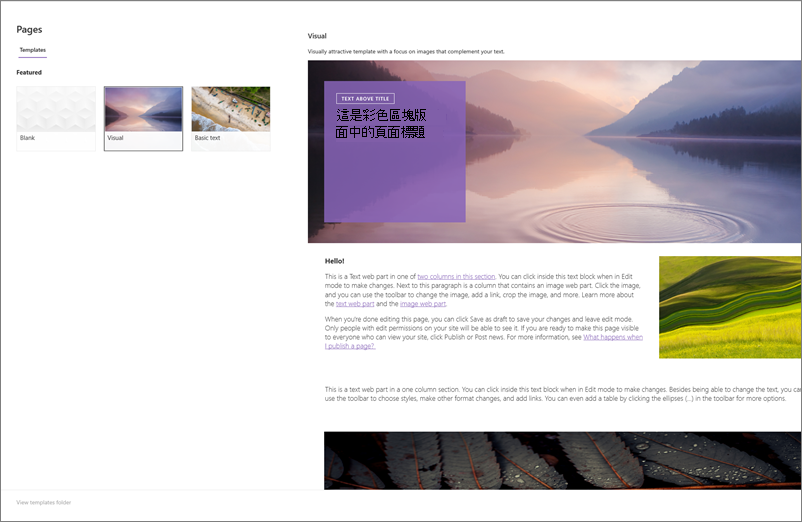
製作現有新聞文章的複本
如果您想要像使用範本一樣使用現有的新聞文章,以建立新的文章,請從新聞文章本身製作副本。
注意
請勿使用網站頁面文件庫的 [複製] 功能來製作現有新聞文章的複本,以便作為新的新聞文章重新使用。 這種通用的複製功能不會保留新聞發佈所需的必要中繼資料。
- 移至您要複製的新聞文章。
- 按一下 [+ 新增 ],然後按一下 [ 此新聞文章的複本]。
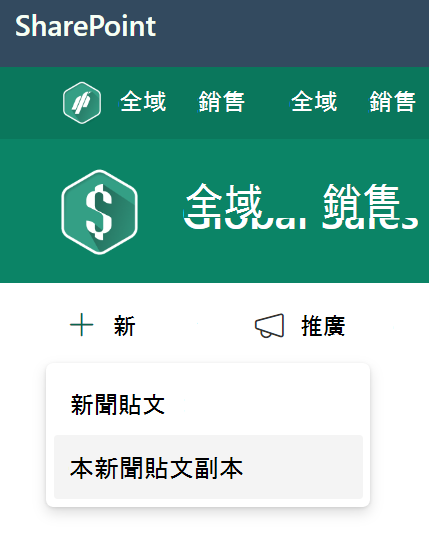
- 您將在與原始新聞帖子相同的網站上獲得新聞帖子的副本,可供您編輯和發布。
- 使用指示建立新聞文章 建立新聞文章。
使用連結新增新聞文章
在 SharePoint 中,您可以新增您網站內容的連結,或具有新聞連結的其他網站的內容連結。 連結的內容會顯示為新聞文章。
注意
不適用於 SharePoint Server 2019。
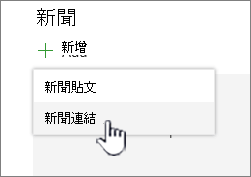
前往您想要新增文章的有新聞的網站。 在主頁中,按一下 [+ 新增 ],然後按一下 [新聞連結]。
![選取 [+ 新增] 功能表中的 [新聞] 連結](../media/spo-new-news-link.png)
如果您在另一個頁面上,而且沒有看到 [新聞連結 ] 做為功能表選項,請先將 新聞 網頁組件新增至頁面,然後按一下 [新聞] 下的 [+ 新增 ]。
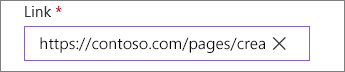
在 [連結 ] 欄位中,將網址貼上至現有新聞項目。 您會看到其他幾個欄位。
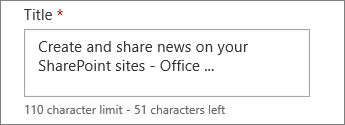
在 [標題 影像] 欄位中,新增要在頁面上為新聞項目顯示的標題。 這是必填欄位。
按一下 新增縮圖 或 變更 以新增或變更選用的縮圖影像。 您可以選擇下列其中一種影像來源:
![按一下 [新增縮圖] 或 [變更] 以新增或編輯影像](../media/spo-news-link-thumbnail.png)
按一下 [開啟 ] 以使用選取的影像。- 最近 [影像] 會傳回您最近使用或新增至 SharePoint 網站的影像。
- Web 搜尋 會執行 Bing 搜尋網頁上選取的類別中的影像。 您可以針對大小 (小、中、大、特大或全) 、 (正方形、寬、高或所有) 的版面配置,或 Creative Commons 或所有影像來設定篩選。
- OneDrive 會顯示與網站相關聯的 OneDrive 資料夾,您可以在其中瀏覽並選取影像。
- 網站 在 SharePoint 網站上提供文件庫,您可以在其中選取要使用的影像。
- [上傳] 會開啟一個視窗,您可以在其中從本機電腦選取映像。
- 從連結提供 要將檔案貼上至公司用或學校用 OneDrive 或 SharePoint 網站中影像的連結。 您無法連結至其他網站或網路的影像。
新增或編輯描述欄位中的描述。 此為選用。
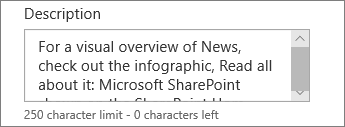
按一下 [張貼 ] 以新增新聞的連結。
注意
- 大多數情況下,系統會自動為您產生連結預覽。 在某些情況下,構成預覽之連結的縮圖、標題和描述無法自動顯示。 在這種情況下,您可以新增縮圖並按照上述步驟輸入要顯示的標題和描述。
- 若要檢視新聞連結,使用者必須選擇在出現提示時在新的瀏覽器視窗中開啟連結。 某些瀏覽器(例如 Safari)預設設定為封鎖彈出窗口,從而阻止開啟新的瀏覽器視窗。 使用者必須確保允許快顯視窗重新導向。
建立新聞文章頁面
首先新增一個將作為標題的名稱。 您可以使用頂端的工具列來新增或變更影像。
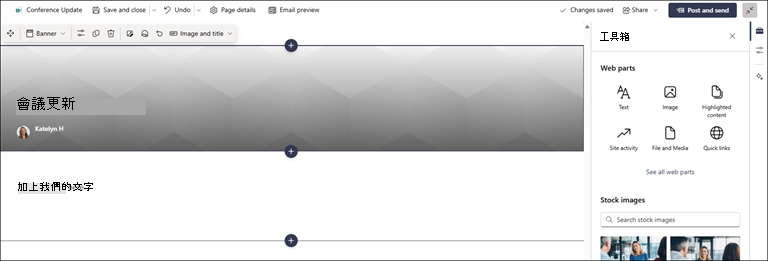
如果內容窗格已啟用:
選取右側 [工具箱工具箱] 圖示,以新增文字、文件、影片等內容。
如果未啟用內容窗格:
按一下 + 以新增網頁組件,例如文字、影像、影片等。當您完成頁面建立後,按一下右上角的「 張貼新聞 」,您將看到該故事作為最新故事顯示在新聞部分中。 新聞也會顯示在 SharePoint 開始頁面上,而且可能會顯示在您選擇的其他地方。 此外,與您合作的人員和向您回報的人員都會收到您在 SharePoint 行動應用程式中發佈新聞的通知。
注意
- 發佈後,您的新聞文章將存儲在您網站的頁面庫中。 若要查看您所有的新聞文章清單, 在已發佈頁面新聞區段右上角的 [查看全部 ]。
- 依預設,故事會根據其初始發佈日期,按時間順序從最新到最舊的順序顯示, (編輯故事不會變更其順序) 。 您可以使用 新聞網頁組件中的 [整理] 功能來重新排序文章。
編輯新聞文章
- 前往含有您要編輯之新聞文章的網站。
- 按一下新聞區段右上角的 [ 查看全部 ]。 如果您沒有看到「 全部查看 」選項,請按一下左側導覽中的 「Pages 」,然後從清單中選取您要編輯的新聞頁面。
- 進行變更,然後按一下 [更新新聞]。 這將重新發布您的新聞頁面,以便任何可以查看您的新聞帖子的人都可以看到更改。 它不會改變新聞文章的順序。
刪除新聞文章或新聞連結
針對 SharePoint:
- 前往含有您想要移除之新聞文章的網站。
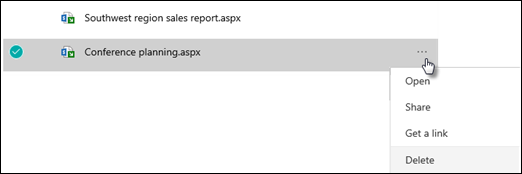
- 選取左側瀏覽中的 Pages 以移至您的 Pages 文件庫。 如果您在左側看不到 Pages,請選取 [ 設定],選取 [ 網站內容],然後選取 [網站頁面]。
- 從頁面清單中,選取您要移除的新聞文章。
- 按一下頁面右側 () 的 省略號,然後按一下 [ 刪除]。
針對 SharePoint Server 2019,請依照下列步驟執行:
- 在 [快速啟動] 列中,按一下 [頁面],然後選取您要刪除的新聞項目。
- 按一下省略符號 (...) ,然後按一下 [ 刪除]。
- 按一下確認對話方塊中的 [刪除 ]。
移除新聞網頁組件
- 移至您要移除新聞版塊的頁面。
- 按一下頁面頂端的 [編輯]。
- 選取 [新聞] 區段,然後按一下 [刪除
![] 按鈕](../media/od-onedrive-deleteicon.png) 位於左側的 OneDrive.com。
位於左側的 OneDrive.com。
將新聞網頁組件新增回您的頁面或不同的頁面
如果您已移除頁面中的 [新訊],您可以重新新增。 或者,您也可以將它新增到其他頁面。 若要執行這項操作,您可以使用 新聞 網頁組件。
按一下頁面頂端的 [編輯]。
按一下 [+ ] 符號。
選取 新聞 網頁組件。 如需使用新聞網頁組件的詳細資訊,請參閱 在 SharePoint 頁面上使用新聞網頁組件。
注意
如需有關使用網頁組件的詳細資訊,請參閱在網頁上使用網頁組件。
疑難排解
如果顯示新聞的地方看不到您的新聞文章:
- 確定建立的新聞文章是文章而非頁面。 您會知道右上方是否有 [ 張貼 ] 或 [ 轉貼 ] 按鈕。 頁面將改為提供 [發佈] 或 [重新發佈] 按鈕。
- 請檢查可在 [新聞網頁組件] 屬性窗格中找到的新聞 (來源,) 正確無誤,且人們可以存取該來源。
- 請確定貼文未仍處於草稿狀態;也就是說,請確定您已在建立文章後選取 [ 貼文 ] 按鈕。