
將團隊資源集中於一處,讓團隊成員能專注、溝通並協作完成工作。 在 Teams 中新增 SharePoint 標籤,快速貼上 SharePoint 網站中已發佈的頁面、新聞貼文或清單。 在 Microsoft Teams 中,你可以將已發佈的 SharePoint 頁面、清單和文件函式庫作為 Teams 頻道的獨立分頁加入。 團隊成員可以在 Teams 分頁中瀏覽頁面、編輯清單、處理共享檔案,並新增註解。
- 頁數 SharePoint 頁面 允許你透過圖片、影片和連結分享資訊、新聞或想法。
- 列表 SharePoint 清單 是協作內容與資料的絕佳方式。
- 文件函式庫 SharePoint 文件函式庫 會安全地儲存檔案,讓團隊成員在任何裝置上都能找到。
注意
- 部分功能會逐步引入給已選擇加入 目標發布計畫的組織。 這表示你可能還沒看到這個功能,或者它看起來和說明文章中描述的不同。
- 如果你在 Teams 裡找不到新增分頁的選項,可以與 SharePoint 團隊網站擁有者合作取得存取權限。
在 Teams 中將你的團隊網站頁面加入 Teams 的分頁
注意
- 每個頁面、清單或文件庫都需要一個一個分頁加入。 重複這個步驟,為你的 Teams 頻道新增更多分頁。
- 你必須是 SharePoint 網站的擁有者,才能在 Teams 中將網站內容加入分頁。
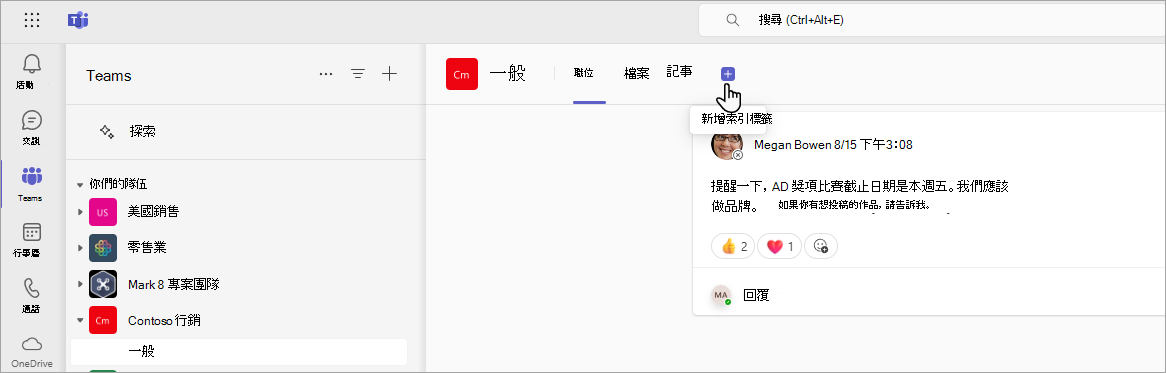
1. 在 Teams 中,選擇頻道頁面。 在頻道名稱右側,選擇分頁列的 + 鍵。
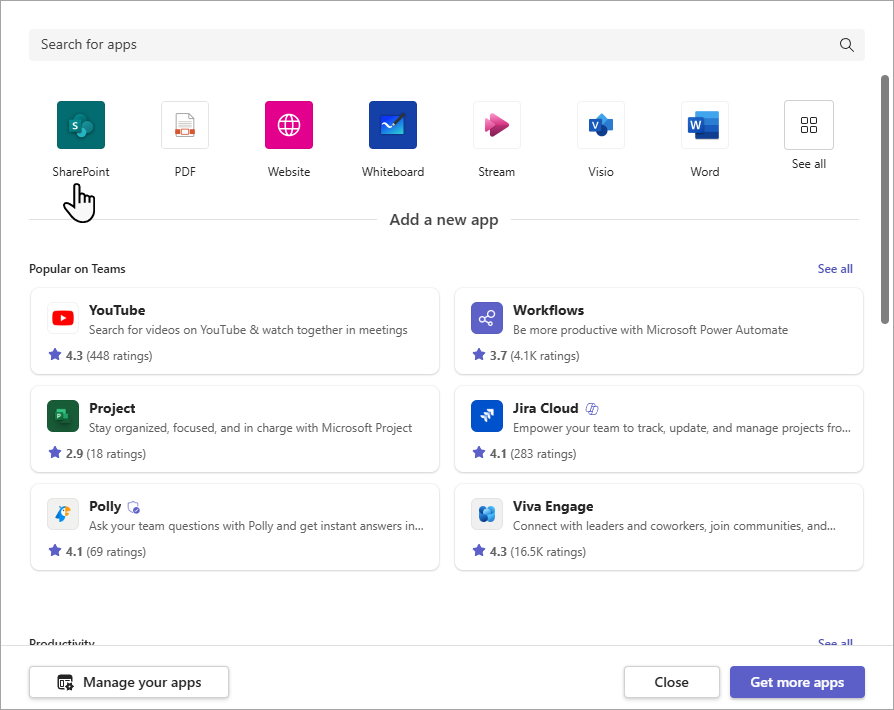
2. 選擇 SharePoint。
3. 選擇 頁面 以查看您團隊網站上現有的 SharePoint 頁面與新聞貼文清單。 選擇 SharePoint 內容,作為 Teams 頻道中的分頁加入。

4. 選擇「 發佈至頻道關於此標籤 」的勾選框,會自動生成並在 Teams 頻道發布公告,通知同事你已新增此標籤。
5。 選取 [儲存]。
將你的團隊網站清單加入 Teams 的分頁
注意
- 每個頁面、清單或文件庫都需要一個一個分頁加入。 重複這個步驟,為你的 Teams 頻道新增更多分頁。
- 你必須是 SharePoint 網站的擁有者,才能在 Teams 中將網站內容加入分頁。
1. 在 Teams 中,選擇頻道頁面。 在頻道名稱右側,選擇分頁列的 + 鍵。

2. 選擇 SharePoint。
3. 選擇 「清單」 以查看你團隊網站上現有的 SharePoint 清單。 選擇 SharePoint 內容,作為 Teams 頻道中的分頁加入。

4. 選擇「 發佈至頻道關於此標籤 」的勾選框,會自動生成並在 Teams 頻道發布公告,通知同事你已新增此標籤。
5。 選取 [儲存]。
從你的網站新增文件庫作為分頁
注意
- 每個頁面、清單或文件庫都需要一個一個分頁加入。 重複這個步驟,為你的 Teams 頻道新增更多分頁。
- 你必須是 SharePoint 網站的擁有者,才能在 Teams 中將網站內容加入分頁。
1. 在 Teams 中,選擇頻道頁面。 在頻道名稱右側,選擇分頁列的 + 鍵。

2. 選擇 SharePoint。
3. 選擇 文件函式庫 ,即可查看您團隊網站上現有的 SharePoint 函式庫。 你也可以從 推薦 區選一個文件庫,加入 Teams 頻道的分頁。

4. 選擇「 發佈至頻道關於此標籤 」的勾選框,會自動生成並在 Teams 頻道發布公告,通知同事你已新增此標籤。
5。 選取 [儲存]。
從不同的 SharePoint 網站新增頁面、清單或文件庫
注意
SharePoint 會驗證 SharePoint 網址,以及你是否有該頁面的存取權。 頁面本身的權限不會改變。 如果團隊中的使用者沒有分頁頁面的權限,他們會看到一個請求存取的頁面。
1. 在 Teams 中,選擇頻道頁面。 在頻道名稱右側,選擇分頁列的 + 鍵。

2. 選擇 SharePoint。
3. 選擇 「任何 SharePoint 網站 」單選按鈕,然後貼上你想加入的頁面、新聞貼文或清單的網址作為分頁。

4. 選擇「 發佈至頻道關於此標籤 」的勾選框,會自動生成並在 Teams 頻道發布公告,通知同事你已新增此標籤。
5。 選取 [儲存]。