

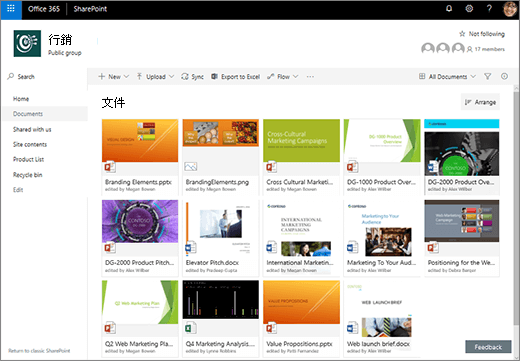
文件庫提供了一個安全的位置來儲存檔案,您和同事可以輕鬆在這裡找到檔案、共同作業,以及隨時從任何裝置存取這些檔案。 例如,您可以在 SharePoint 網站中使用文件庫來儲存與特定專案或特定用戶端相關的所有檔案。 在資料夾之間新增檔案或移動檔案就像將它們從一個位置拖放到另一個位置一樣簡單。
注意
您的畫面看起來與現在不同嗎? 您的系統管理員可能已在文件庫上設定傳統體驗。 若是如此,請參閱文件庫簡介。 如果您是文件庫擁有者、網站擁有者或系統管理員,請參閱 將文件庫的預設體驗從新版或傳統版切換 ,以取得設定預設體驗的步驟。
注意
部分功能目前僅適用於傳統體驗。 按一下頁面左下角的 [返回傳統 SharePoint ] 以切換到傳統體驗。
SharePoint 和 SharePoint Server 2019 中的預設網站包含文件庫,當您建立新網站時會自動建立文件庫。 您可以視需要 將其他文件庫新增至網站 。 例如,如果您需要限制對一組檔案的存取,這就非常有用。 每個文件庫都會顯示檔案、資料夾和每個檔案的重要資訊清單,例如檔案的建立者或上次修改者。 您可以使用此資訊來整理檔案,以便更容易找到檔案。
在文件庫中,您可以:
- 新增、 編輯、 刪除 SharePoint 文件庫中的檔案、資料夾或連結、共同撰寫及下載文件。
- 控制誰有權存取 文件庫、文件庫內的資料夾,或文件庫中個別檔案的權限。
- 追蹤檔案上的活動,例如上次修改的時間,並在發生變更時收到通知。
- 建立自訂的文件庫檢視
- 與其他人共用檔案或資料夾。
- 在文件庫中新增連結至儲存在文件庫外部的項目,例如,位於不同文件庫中檔案的連結,甚至是外部網頁的連結。
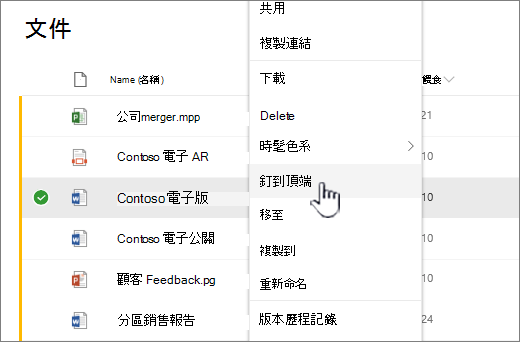
- 醒目提示文件庫中的連結、檔案或資料夾,以便您與其他人快速存取它們。
熟悉介面
文件庫頁面的左上角是主功能表。
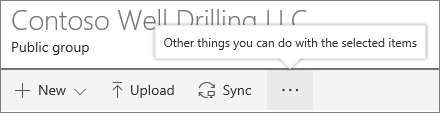
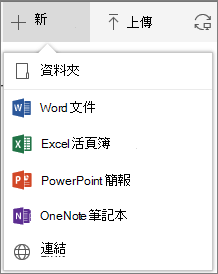
您可以在這裡建立新資料夾、文件,或是指向文件庫外部項目的連結,
注意
文件類型清單會根據您的權限和網站設定方式而有所不同。
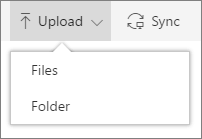
或 上傳資料夾或檔案。
注意
Internet Explorer 目前不支援資料夾。
您也可以使用新版 OneDrive 同步處理應用程式同步處理檔案,或建立提醒訊息,以便在發生變更時收到通知。
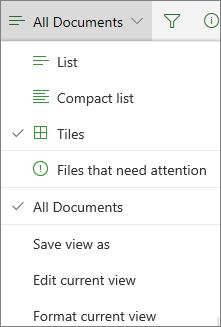
按一下文件庫頁面右上角的 [ 檢視選項 ],將文件庫檢視變更為 [清單]、[壓縮]、[並排檢視]。 如果使用 Internet Explorer,您可以在 Windows 檔案總管 中按一下 [在 檔案總管 中檢視] 來開啟文件庫。 您也可以按一下 [另存檢視新檔] 來儲存自訂檢視,或者如果您是文件庫擁有者或系統管理員,您可以在文件庫設定頁面上按一下 [編輯目前檢視] 來編輯或建立檢視。
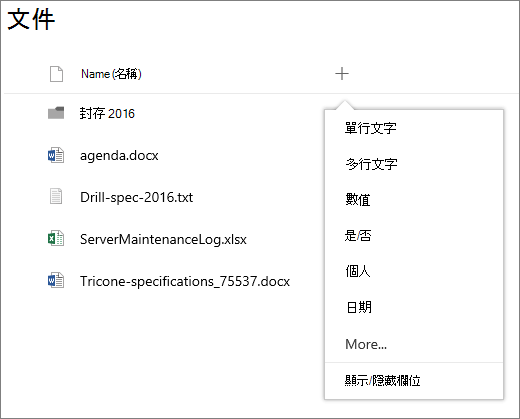
如果您使用 [清單] 檢視,您可以按一下欄標題最右側的 [+ ] 或 [+ 新增欄位] ,或者按一下 ![文件庫中的 [排列選項] 按鈕](../media/documentlibraryarrangebutton.png) ,然後按一下 [文件庫] 如果使用 [並排檢視],則可以按一下欄標題最右側的 [
,然後按一下 [文件庫] 如果使用 [並排檢視],則可以按一下欄標題最右側的 [ ![新增欄位] 按鈕](../media/documentlibraryaddcolumnbutton.png) ,來新增並選取要顯示的資料行。
,來新增並選取要顯示的資料行。
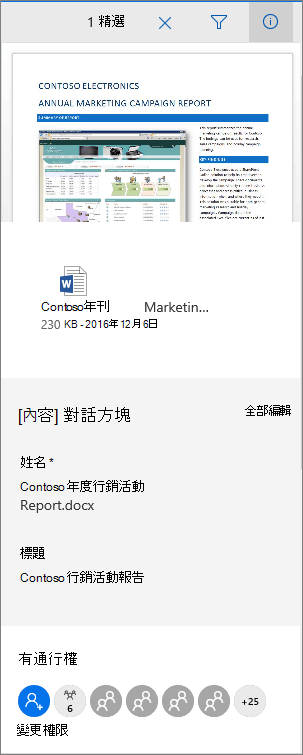
您可以在 [資訊] 窗格中 檢視及編輯檔案或資料夾的相關資訊,例如必要的屬性、最近的活動,或檔案的共用對象。 若要顯示或隱藏資訊窗格,請選取檔案或資料夾,然後按一下主功能表右側的 [  ]。 您也可以以滑鼠右鍵按一下檔案或資料夾,然後選取 [詳細資料] 來檢視資訊窗格。
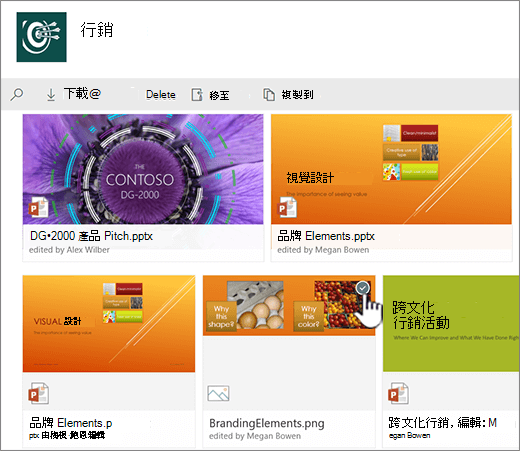
當您選取資料夾或檔案時,文件庫左上角的功能表會變更為您可以在該資料夾或檔案上執行的動作清單。
注意
若要在縮圖檢視中顯示 [檔案] 或 [資料夾] 功能表,請按一下縮圖的右上角。
以滑鼠右鍵按一下檔案名稱,或者如果在清單檢視中,按一下檔案名稱旁的省略號,即可查看另一個版本的文件功能表  。 此功能表包含其他動作,例如 [釘選到頂端 ],可醒目提示檔案,以便您和其他人快速找到檔案。
準備好要開始了嗎?
以下是一些其他說明文章,可協助您繼續操作:
何時應該使用文件庫,而不是公司用或學校用 OneDrive?
請參閱 「我應該將檔案儲存至 OneDrive 或 SharePoint? 」,以了解儲存檔案的最佳位置。