

您可以建立自訂的文件庫檢視,以對您有意義的方式顯示項目。 例如,您可以選取要顯示的欄,並按照您想要的順序排列它們。 您也可以排序、篩選或群組項目,以建立符合您需求的檢視。 完成後,只要為檢視命名並儲存即可。 自訂檢視的連結會顯示在您建立檢視之文件庫頁面右上角的 [檢視] 功能表中。
使用下列一種或多種方法建立文件庫的自訂檢視。 完成後,您可以為檢視命名並儲存。 您建立自訂檢視之文件庫的 [檢視] 功能表上會顯示至已儲存檢視的連結。
選擇要在文件庫中顯示的欄
- 移至您要建立自訂檢視的文件庫。
- 在文件庫頁面上,選取 [新增欄]。
- 若要建立並新增要包含在自訂檢視中的欄類型,請選取您要新增的欄類型,為其命名和任何其他所需資料,然後選取 [ 儲存]。 如果您擁有要建立及新增資料行類型的文件庫擁有者或系統管理員權限,請選取 [其他... ] 以移至 [文件庫設定] 頁面,您可以在其中建立及新增其他類型的資料行。 如需建立和新增其他欄類型的詳細資訊,請參閱 建立、變更或刪除清單或文件庫的檢視。
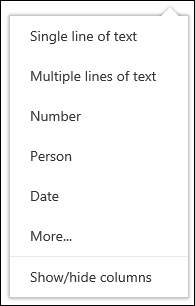
- 若要選擇要顯示的資料欄位,請選取 [ 顯示或隱藏欄位],選取要顯示或隱藏的資料欄位,然後選取 [ 套用]。
![文件庫中的 [編輯目前檢視] 選項](../media/documentlibraryeditlistview.png)
注意
您的畫面看起來與現在不同嗎? 您的系統管理員可能已在文件庫上設定傳統模式。 若有,請參閱 建立、變更或刪除清單或文件庫的檢視。
排列文件庫中的欄位
在文件庫頁面的標題列上,選取 [+ 新增欄]。
選取清單底部的 [ 顯示或隱藏欄 ]。
在 [編輯檢視欄位] 窗格中,從清單中選取一欄,然後拖放或使用向上或向下鍵來變更欄的顯示順序。
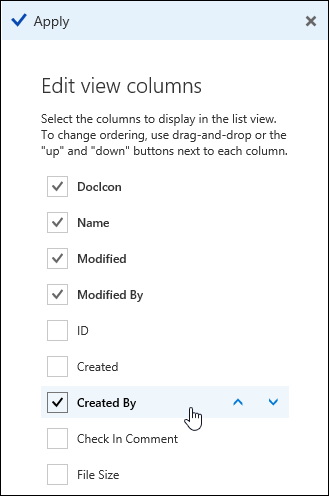
排列完欄後,請選取 [ 套用]。
注意
您的畫面看起來與現在不同嗎? 您的系統管理員可能已在文件庫上設定傳統模式。 若有,請參閱 建立、變更或刪除清單或文件庫的檢視。
排序文件庫中的項目
- 在 [文件庫] 頁面上,指向您要排序依據的欄名稱,然後按一下欄名稱旁邊的向下箭號。
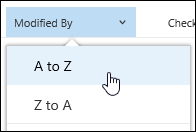
- 選取功能表清單頂端的排序選項,即可排序文件庫中的項目。 可用的選項取決於資料欄位資料的類型。 例如, [修改者] 欄會依字母順序排序,而 [修改日期 ] 欄則依日期排序:從舊到新,或從新到舊。 您也可以依大小排序:從小到大,或從大到小。
篩選文件庫中的項目
- 在文件庫頁面上,指向您要篩選依據的欄名稱,然後選取欄名稱旁邊的向下箭號。
- 選取 [篩選依據] ,然後選取您要用來篩選 [篩選依據] 面板中的項目的值。 只有符合您選擇的值的項目才會顯示在清單中。
- 您也可以選取 開啟篩選窗格
![[開啟篩選窗格] 按鈕](../media/spo-open-filter-pane-button.png) 。
。
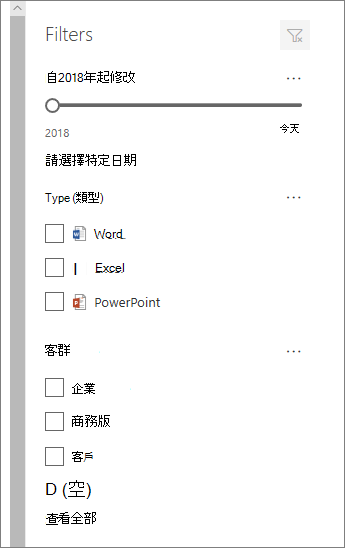
- 若要移除篩選,請選取篩選,然後按一下 [清除篩選]。
將文件庫中的項目組成群組
- 在 [文件庫] 頁面上,指向您要分組依據的欄名稱,然後按一下欄名稱旁邊的向下箭號。
- 按一下 [分組依據 ],依選取的欄將文件庫中的項目分組。
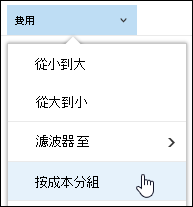
- 若要移除分組,請再次選取 [分組依據 ]。
命名並儲存文件庫的自訂檢視
- 建立自訂檢視後,文件庫頁面右上方的檢視名稱旁邊會顯示 , * 表示已修改檢視。 若要儲存您的變更,請選取 [檢視選項],然後選取 [另存新檔檢視]。
![按一下 [另存新檔] 以儲存、更新或新的檢視](../media/sp2019-save-view-as-documents.png)
- 在 [另存新檔] 方塊中,輸入檢視的名稱,然後選取 [ 儲存]。 自訂檢視的連結現在會顯示在您建立檢視之文件庫的 [檢視] 功能表中,而且 * 將會消失。
修改文件庫的自訂檢視
若要修改文件庫的自訂檢視:
- 瀏覽至您要修改的自訂檢視。
- 若要新增資料欄位類型,請按一下 [新增資料欄位] 按鈕 + [新增資料欄位]。 您可以從這裡新增常見的資料欄位類型,或選取查看 所有資料欄位類型 以建立自訂資料類型。 如果欄已存在,請選取 [ 顯示或隱藏欄]。
如需詳細資訊,請參閱在 清單或文件庫中建立欄。 - 對自訂檢視進行您想要的編輯,然後選取 [檢視選項
![] 按鈕](../media/spo-nextgen-view-options-button.png) 。
[檢視選項] 中顯示的名稱是您目前檢視的名稱。 根據預設,它是 [所有文件]。
。
[檢視選項] 中顯示的名稱是您目前檢視的名稱。 根據預設,它是 [所有文件]。 - 選取 [檢視選項] 功能表中的 [另存新檔檢視]。
- 更新或變更 [另存新檔] 對話方塊中的名稱,然後選取 [儲存]。
設定文件庫的預設檢視
若要設定文件庫的預設檢視,請瀏覽至您想要設為預設檢視的檢視,然後按一下檢視功能表中的 [ 將目前檢視設為預設檢視 ]。
刪除文件庫的自訂檢視
若要刪除文件庫的自訂檢視,您必須擁有要刪除自訂檢視文件庫的文件庫擁有者或文件庫系統管理員權限。 如需刪除文件庫自訂檢視的步驟,請參閱 刪除文件庫的自訂檢視。