內容類型是一種針對您要使用欄擷取的清單項目或文件資訊進行分組的方式。 您可以視需要在內容類型中新增及移除欄。 不過,它們需要系統管理員權限才能建立或刪除。
若要深入了解在網站、文件庫或清單層級將欄新增至內容類型,請參閱 新增欄至內容類型。 如需新增內容類型的詳細資訊,請參閱 建立或自訂網站內容類型 和 將內容類型新增至清單或文件庫。
若要從內容類型移除欄,請遵循下列步驟:
警告
如果出現的內容類型不是超連結或無法選取,就表示該網站是從另一個網站繼承內容類型。 若要從內容類型移除欄,您必須在其他網站上變更欄。
從網站內容類型移除欄
新增欄位以移至您想要變更網站內容類型的網站。
按一下 [設定]
 ,然後選取 [網站設定]。 (如果您沒有看到「 網站設定 」選項,請按一下 「網站內容」,然後按一下「 網站設定 」) 。
![[設定] 按鈕下的網站設定選項](../media/sp16-site-settings.png)
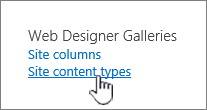
在 Web Designer 圖庫下,選取網站內容類型。
選取要移除欄之內容類型的名稱。
在 [欄] 底下,選取您要移除的欄名稱。
如果您要更新所有繼承自此網站內容類型的內容類型,請在 [更新清單與網站內容類型] 區段中,按一下 [是否更新從此類型繼承的所有內容類型?] 下方的 [是]。 如果您不想更新從此網站繼承的內容類型,請勾選 [否]。
在右下角,選取 [移除]。
如果您在上面選取了 [是 ],您將看到此提示: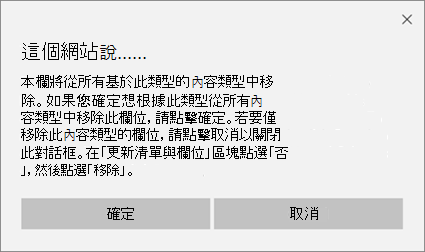
如果您選取以上選取 [否 ],您將看到此提示:
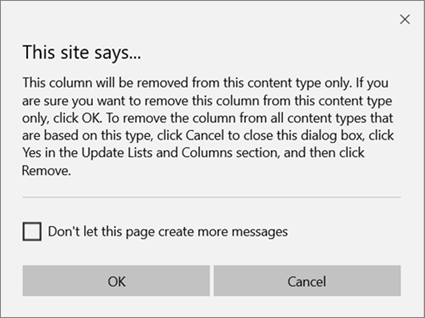
選取 [ 確定] 以確認移除。
移除清單或文件庫內容類型的欄
移除欄以移至您想要變更內容類型的清單或文件庫。
執行下列其中一個動作:
如果您在清單中作業,請選取 [清單 ] 索引標籤,然後選取 [清單設定]。
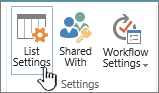
如果您正在使用文件庫,請選取 [文件庫 ] 索引標籤,然後選取 [文件庫設定]。

在 [內容類型] 底下,選取要從中移除欄的內容類型名稱。
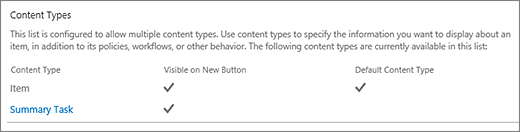
在 [變更內容類型欄位] 頁面上的 [欄位] 底下,選取您要移除的欄位名稱。
選取 [移除]。
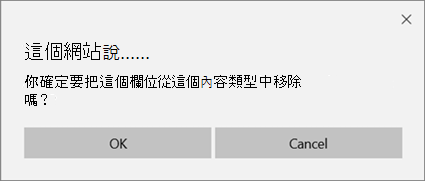
選取 [ 確定] 以確認欄移除。