

排序 可協助您根據欄資料將資料組織成特定順序。 當您排序時,您只會重新排列資料的顯示方式,而不會新增或移除檢視中顯示的內容。
排序檢視有兩種方法:
從檢視中快速排序資料
在任何檢視中,選取清單或文件庫欄的標題,然後選取排序。
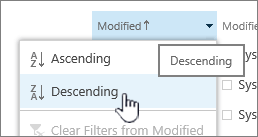 您可以選擇任何要排序的欄,但一次只能選擇一欄。 當您關閉清單或文件庫時,除非您儲存檢視,否則欄會回到其預設檢視順序。
建立排序檢視
當您建立或編輯檢視時,可以指定一欄或兩欄的排序。 您可以排序欄,即使檢視中看不到欄。 若要設定排序,請遵循下列步驟:
- 在右上方附近的功能表列上,選取切換檢視選項 [另存檢視新檔>],然後輸入名稱:
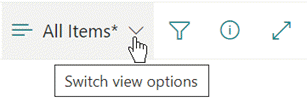
(您選取的排序會與 view.) 一起儲存 - 在建立或編輯檢視頁面上,向下捲動至 [排序]。 在 [排序 ] 區段中,選取 [第一個依據欄排序] 下拉式清單,然後選擇欄位。 此欄位是清單或文件庫的眾多可用欄位之一,可以是檢視中或不在檢視中的欄位。
- 選取 [以遞增順序顯示項目] 或 [ 以遞減順序顯示項目]。
- 捲動到頁面頂端或底部,然後選取 [確定]。
修改排序檢視
開啟清單或文件庫。
選取 切換檢視選項,然後選取編輯 目前檢視。
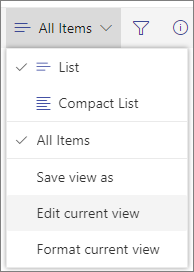
向下捲動至 [ 排序 ] 區段。
接著,您可以依照上述「 建立排序檢視 」程序中的步驟 2 到 4 所述變更設定。
當欄未正確排序時
如果欄排序不正確,可能是因為該欄是針對與實際包含的資料類型不同的而設定的。
例如, Numbers 和 Text 是不同類型的資料,每種資料的排序方式也不同。 如果文字欄中包含數字而非文字,當您排序該欄時,編號就會不正確,如下所示:
1, 11, 12, 2, 21, 22, 3, 4, 5, 6, 7, 8, 9 ...
您可以變更資料行的基礎 類型 設定來修正此情況,如下所述:
變更欄的類型以使其正確排序
選取您要變更的資料欄位標題,然後選取 [ 資料欄位設定>編輯]。
在 [類型] 底下,選取向下箭號以開啟選項功能表。
選取最適合欄中資料類型的選項。
注意
當您變更欄所保留的資訊類型時,欄中可能會遺失某些現有資料。 但如果您選擇與欄中實際資料相符的選項,則可能不會發生資料遺失。 例如,在先前引用的範例中,如果您有一行充滿數字的 文字 欄,您將類型變更為 Numbers,則欄資料可能不會消失。
選取 [儲存]。
測試欄的排序,以確保其如預期運作。
資料夾與其他項目的排序方式
根據預設,資料夾會以遞增排序) 顯示在 (的任何檔案或項目 上方 ,或以遞減排序) (任何檔案或項目 的下方 ,無論資料夾名稱為何。
如果您希望排序也影響資料夾在檢視中的位置,請選取 [ 僅依指定準則排序], (資料夾可能不會顯示在項目) 之前 。
清單中不提供我要排序依據的欄
如果欄包含下列其中一種資料類型,則無法進行排序:
- 多行文字
- 選擇,允許多個值
- 超連結
- 影像
篩選和分組排序的資料檢視
您可以結合排序與篩選和/或群組檢視。 分組可讓您摺疊標題下的排序區域,而篩選可用來縮小大型項目清單的範圍。
若要了解如何將檢視中的資料分組,請參閱 使用群組來修改 SharePoint 檢視。
若要瞭解如何篩選檢視中的資料,請參閱 使用篩選來修改 SharePoint 檢視。
![SharePoint Online 功能區的 [文件庫] 索引標籤修改檢視選項](../media/spo-ribbon-lib-modify-view.png)