

分組會根據欄值來組織類似的清單項目或文件。 當您將檢視組成群組時,它只會變更資料的顯示方式;它不會在檢視中新增或移除內容。 您可以將 Microsoft 清單中的清單項目、SharePoint 中的清單和文件分組。
您可以選擇只顯示群組標題,或展開選取範圍以顯示群組標題下的所有項目或文件。
有兩種方式可以將檢視分組:
在清單或文件庫中快速群組
在您的清單或文件庫中,您可以選取單一欄位的標題,然後選取 [ 欄位名稱] 分組,即可依單一欄位進行分組。
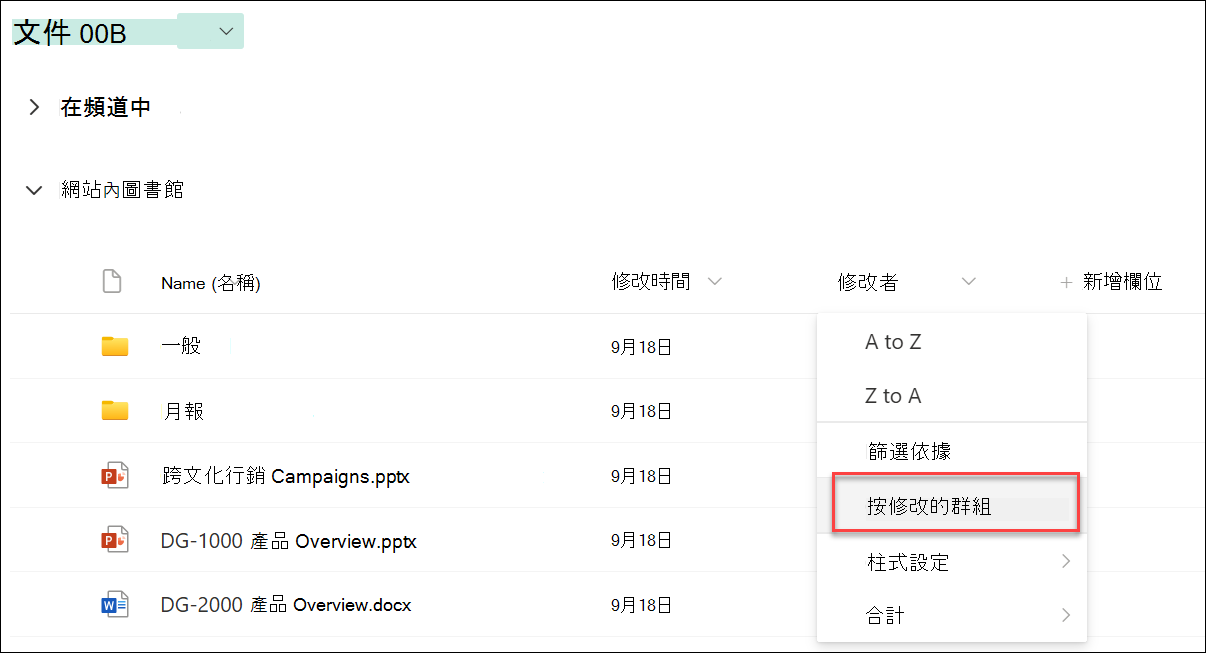
SharePoint 或 Microsoft 清單會預先選取該資料行,然後依據該欄資料中的差異將所有資料分組。 若要復原分組,請選取資料行標題,然後再次選取 [ 分組依據 ]。
如果欄包含下列其中一種資料類型,則無法將其分組
- 多行文字
- 選擇,允許多個值
- 超連結
- 影像
在檢視中將文件或項目分組
當您建立或編輯檢視時,可以指定一或兩欄的分組。 您也可以視需要將分組與 篩選 或 排序結合。
如果您不需要建立新檢視,而只想編輯您正在檢視的現有檢視,請跳至步驟 3。
選取 [檢視] 選項>[另存新檔]。
為檢視命名,並選取是否要將檢視設為公開,如此一來,此清單或文件庫的其他使用者也可以看到該檢視。
選取 [檢視] 選項>[編輯目前檢視]。
![選取 [編輯目前檢視] 的螢幕擷取畫面](../media/edit-current-view.png)
向下捲動並展開 [分組依據]。 在 [分組依據 ] 區段的 [ 依欄第一個分組] 底下,開啟清單並選擇欄名稱。
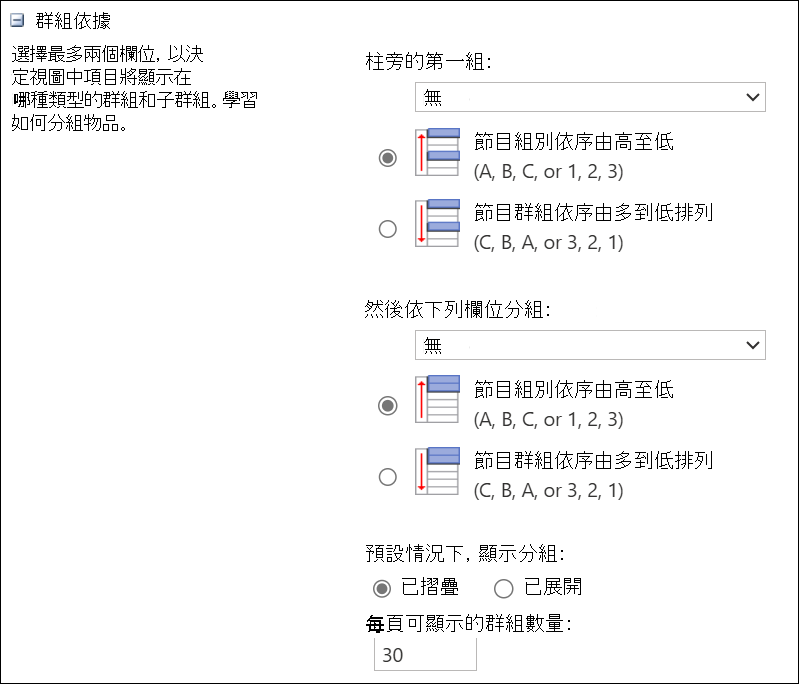
按一下 [ 以遞增順序顯示群組 ] 或 [ 以遞減順序顯示群組]。
如果您還想要依其他資料欄位分組,請在 [然後依資料行分組] 底下,選擇其他資料行名稱。 然後選擇遞增順序和遞減順序。
捲動到頁面頂端或底部,然後選取 [確定]。
系統會顯示您的清單並套用分組。
注意
依 [受管理的中繼資料] 欄位分組時,在群組中使用多個 [受管理的中繼資料] 欄位,可能會對啟用分組的文件庫檢視的頁面載入產生效能影響。 (例如:資料行 1 和資料行 2 都是受管理的中繼資料欄位。您先依欄 1,再依欄 2 分組。這可能會影響頁面) 的效能。
排序、篩選及群組檢視
您可以結合群組與排序和篩選資料。 最好挑選您想要分組的欄,然後設定篩選和排序。 當您設定分組時,可以指定遞增或遞減順序,因此不需要在同一欄位上建立排序。 不過,您可能想要在群組上建立篩選,以縮小群組數目。
若要了解如何排序檢視,請參閱 使用排序來修改 SharePoint 檢視。
若要瞭解如何篩選檢視,請參閱 使用篩選來修改 SharePoint 檢視。
我們隨時洗耳恭聽
本文是否有幫助? 如果有幫助,請在本頁面最下方提供您寶貴的意見。 如果沒有幫助,請告知我們造成混淆或有所遺漏之處。 請提供您所用的 SharePoint、作業系統和瀏覽器版本。 我們會根據您的意見反應,仔細檢查相關事項、新增資訊並更新本文。

![SharePoint Online 功能區的 [文件庫] 索引標籤修改檢視選項](../media/spo-ribbon-lib-modify-view.png)