
篩選 會將檢視中顯示的項目數量減少為只包含您要查看的資料。 篩選會選取符合特定準則 (例如位置、項目類型或價格範圍) 的項目。 開啟篩選後,清單只會在您設定的條件下顯示您想要檢視的清單項目。
如果您的清單項目數量龐大, (超過 [清單檢視] 臨界值 5000 個項目) ,您可以為現有的資料行 編制索引 ,以提高篩選效能。 如需詳細資訊,請參閱新增 索引至清單或文件庫欄。
使用篩選過的檢視
篩選能依據作業 (例如大於或小於) 與比對資料來選取項目,藉此減少傳回的資料數量。 當您建立篩選檢視時,篩選運算式中的第一個索引資料行應該會減少資料集的最大量。 例如,篩選州或日期欄位通常可以大幅減少資料集。 如果您有 15,000 個項目,您會想要讓第一個索引傳回少於 5,000 個項目。 即使您的資料集沒有超過 5,000 個項目,這仍然是一個很好的做法。
SharePoint 會在查詢中選取第一個索引欄,然後使用其他欄來選取您的資料。 您在檢視篩選中指定的其他欄可能不一定會編製索引。 檢視不會使用這些索引,即使篩選的檢視之結果傳回的內容低於清單檢視閾值。
例如,您有一個查詢為:「大小 = 大型 AND 色彩 = 紅色」。 在清單中,大小未編製索引,但色彩已編製索引。 只要清單中有少於 5000 個「紅色」項目,大型清單中的查詢就會成功。 不過,如果您的查詢 大小 = 大 或 色彩 = 紅色,雖然資料庫可以找到所有紅色項目,但它必須掃描完整清單才能找到所有大型項目。 如果傳回超過 5,000 個項目,則會節流查詢。
如果您在篩選運算式中使用兩個或兩個以上的欄,決定的單一或多個索引應使用 AND 運算子。 例如,如果您想要從動物的大型清單中傳回「狗」。 您有一個名為「動物物種」的未編製索引欄,其中有「狗」這個值。 如果您只查詢「動物物種 = 狗」,查詢會受到節流控制。 不過,如果您有一個名為「綱」的已編製索引欄,您的查詢會變成「綱 = 哺乳類動物 AND 動物物種 = 狗」。 您也可以使用查詢「綱 = 哺乳類動物 AND (動物物種 = 狗 OR 動物物種 = 貓)」搜尋貓和狗。 第二個查詢會選取所有「哺乳類動物」,然後篩選「狗」和「貓」。
注意
如果您將項目移到 [資源回收筒],當決定篩選運算式是否超過清單檢視閾值時,這些項目還是會列入計算。 如果您清除資源回收筒,就不會再將這些項目列入計算。 如需詳細資訊,請參閱清空資源回收筒或還原檔案。
建立、修改或刪除篩選和檢視
如果您要用來篩選的欄沒有索引,建議您先建立索引。 如需詳細資訊,請參閱 新增索引至 SharePoint 欄。
您可以使用欄來篩選清單中的資料,以建立檢視。 然後,您可以編輯檢視和刪除篩選。 即使隱藏欄沒有顯示,您也可以用來排序清單。
建立檢視
按一下您要篩選的欄標題,然後從功能表選項中選擇 篩選 依據 。

在頁面右側開啟的篩選窗格中,選擇要用來篩選清單 () 的欄值。 完成後,選取 [ 套用 ] 按鈕。

您現在應該會注意到,您的欄標題旁邊有一個篩選圖示,表示您的清單正依該欄中的值進行篩選。

如果您想要深入了解 [篩選] 窗格,以及如何依據儲存在數個不同欄位中的值進行篩選,請參閱 什麼是清單和文件庫篩選窗格?
針對您要篩選的任何其他資料欄位重複步驟 1 和 2。
查看清單或文件庫右上角的 [檢視] 功能表。 您應該會注意到目前檢視的名稱,旁邊有一個星號 (*) ,表示檢視未儲存。 若要建立新檢視,請選取目前檢視的名稱,然後從功能表選項中選擇 [另存新檢視]。
![SharePoint Online [清單檢視] 功能表的 [另存新檔] 選項](../media/sharepoint-online-list-view-menu-save-as-option-001.png)
在出現的 [另存新檔] 方塊中,為檢視輸入新名稱。 (如果您希望每個人都能夠看到該檢視,請將 此設為公開檢視 保持選取狀態。否則,請清除該選取範圍,讓檢視僅對自己顯示。) 按一下 [ 儲存 ] 按鈕以建立新的檢視。
![SharePoint Online 清單檢視 [儲存檢視] 對話方塊](../media/sharepoint-online-list-view-save-view-dialog-001.png)
您現在應該會看到具有指派名稱的清單或文件庫篩選檢視。
注意
您可以篩選您的清單或文件庫,而不將其儲存為檢視。
移除篩選
目前的篩選會顯示在清單標題下方。 若要移除篩選,只要選取清單標題下方的篩選即可。 若要一次移除所有篩選條件,請選取右側的 [清除篩選條件 ]。

修改檢視
開啟您要建立檢視所在位置的 [清單] 或 [文件庫]。
- 對檢視進行其他變更,例如排序、群組或新增其他篩選。
- 依照 [建立檢視] 中步驟 3 和 4 的指示執行,但這次請勿變更檢視的名稱。 按一下 [儲存] 按鈕。 這會更新現有的檢視。
如果您想要更詳細地控制您的檢視,您可以改為使用傳統檢視編輯器來修改您的檢視。 若要這麼做,請在 [檢視] 功能表中選取目前檢視的名稱,然後從功能表選項中選擇 [編輯目前檢視 ],然後遵循下列指示。
![SharePoint Online [編輯目前檢視] 功能表選項](../media/sharepoint-online-edit-current-view-menu-option-002.png)
在傳統檢視編輯器中修改檢視
- 向下捲動至 [篩選條件 ] 區段,然後選取 [ 僅在下列情況為 True 時顯示項目]。
- 新增陳述式以定義您要篩選的一欄或多欄。
![在 [編輯設定] 底下,定義檢視所需的篩選。](../media/spo-editsettings-filter-ui.png)
如果您有 Or 陳述式,請先指定它們。 然後新增任何需要的 And 陳述式。 - 如果您需要將另一個項目新增至篩選定義,請選取右下角的 [顯示更多欄]。 篩選定義中最多可以有 10 個陳述式。
![如果您需要將另一個項目新增至篩選定義,請選取 [顯示更多欄]。](../media/spo-list-view-filters-showmorecolumns.png)
- 完成後,選取頁面頂端或底部的 [ 確定] 以儲存檢視。
[ 編輯檢視 ] 頁面隨即關閉,並由您定義的檢視取代。
設定篩選
若要讓檢視多次快速篩選完成,您在篩選中第一欄必須已編製索引。 您在檢視篩選中指定的其他欄可能不一定已編製索引,但檢視不會使用這些索引。 篩選第一欄傳回的項目數量應該要低於清單檢視閾值。
若篩選的第一欄傳回的項目數超過清單檢視閥值,則您使用的篩選可以具有兩個以上的欄。 當您定義使用兩欄以上的篩選檢視時,請使用 AND 運算子來限制傳回的項目總數。 但即使在此情況下,您仍然需要將最可能傳回最少資料量的欄指定為篩選的第一欄。 使用 OR 篩選幾乎都會增加所傳回的項目數,且在這些情況下效率不彰。
如需有關檢視的詳細資訊,請參閱建立、變更或刪除清單或文件庫檢視 (機器翻譯)。
重要
雖然您可以為單一查閱欄編製索引來改善效能,但您無法使用索引查閱欄來防止超過清單檢視閾值。 請使用另一種欄做為主要或次要索引。
重要
如果您依據索引欄位篩選清單,請檢查資源回收筒中來自清單或文件庫的刪除項目。 資源回收筒中的項目會根據清單檢視閾值計算,在從資源回收筒中移除之前,不會從後端資料庫中刪除。 如果清單和資源回收筒中篩選的項目總數大於清單閾值限制,則您可能會得到一組不完整的結果,或者您可能會遭到封鎖。 如需詳細資訊,請參閱清空資源回收筒或還原檔案。
篩選動態日期或目前的使用者
有兩個關鍵字可用來根據當天 [Today] 或目前使用者 [Me] 進行篩選。 它們都是動態的,會依照使用者或日期而變動。
注意
使用欄標題進行篩選時,無法使用 [今天] 或 [我] 篩選。 您必須使用傳統檢視編輯器來使用這些關鍵字來篩選欄位。
當您只想查看您自己在某個大型文件庫中的文件時,使用 [我] 會很有幫助。 [我] 可在人員型資料行上運作,例如 [建立者] 或 [修改者]。 比方說,若要查看您建立的所有文件,請設定一項篩選,並讓 [建立者] 欄等於 [我]。 如果您是編輯人員,想要查看您最近在處理的檔案,請將 [修改者] 欄的篩選設定為等於 [我]。 若要同時查看兩者,請建立兩個篩選,並以 Or 互相連接。
![使用 [Me] 進行篩選](../media/sp16-filter-with-me.png) [Today] 關鍵字適用於基於日期的欄。 您可以使用數學來取得會依據今天的日期變動的範圍。 比方說,若要查看過去 30 天內修改的所有文件,您可以針對 [日期] 欄建立一項篩選,指定其值為大於或等於 [今天] - 30。 若要省略當天,請在 [日期] 欄上設定小於 [今天] 的第二個篩選,並使用 And 連接。
[Today] 關鍵字適用於基於日期的欄。 您可以使用數學來取得會依據今天的日期變動的範圍。 比方說,若要查看過去 30 天內修改的所有文件,您可以針對 [日期] 欄建立一項篩選,指定其值為大於或等於 [今天] - 30。 若要省略當天,請在 [日期] 欄上設定小於 [今天] 的第二個篩選,並使用 And 連接。
![使用 [今天] 進行篩選](../media/sp16-filter-with-today.png)
篩選受管理的中繼資料
您可以篩選具有中繼資料欄的 SharePoint 清單。
新增中繼資料欄至清單
移至您的清單,然後選取 +新增欄。

選取 [ 更多...]![[其他]](../media/more-001.png) 選擇 [ 受管理的中繼資料 ] 選項按鈕,然後選取 [ 確定]。
選擇 [ 受管理的中繼資料 ] 選項按鈕,然後選取 [ 確定]。

或者,一旦您建立了 [受管理的中繼資料 ] 欄並將項目新增至清單中,您可以按一下 [編輯清單項目] 窗格中的 [標籤] 圖示 [ ![標籤] 圖示](../media/tag-icon-001.png) 來套用中繼資料標籤。
來套用中繼資料標籤。
![[中繼資料標籤] 窗格](../media/metadata-tag-pane-001.png)
在 樹狀檢視 窗格中套用中繼資料標籤。

篩選受管理的中繼資料標記
選取篩選圖示
![[篩選] 圖示](../media/filter-icon-001.png) 以存取篩選窗格。
以存取篩選窗格。
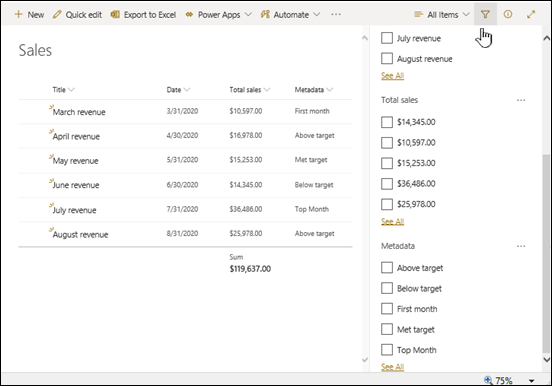
注意
您可以從窗格頂端的下拉式清單中選取 [樹狀檢視 ] 選項,該選項提供與所選資料行相關聯字詞的階層式檢視。
選取您要篩選的中繼資料標籤 () 。
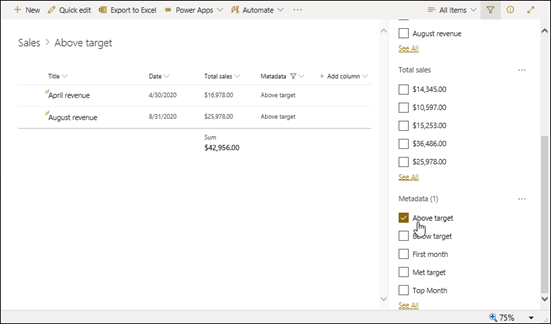
或者,如果您在 [受管理的中繼資料 ] 欄中至少定義了 5 個值,請選取 [ 查看全部 ] 連結以檢視篩選窗格。

檢查您要篩選的中繼資料標籤 () ,然後選取 [ 套用]。
典型篩選過的檢視
以下列出適用於索引欄的標準檢視建議:
| 篩選依據: | 編製以下各項的索引: | 例如: |
|---|---|---|
| 最近變更的項目 | [修改日期] 欄 | 若要只檢視過去一週已變更的項目,請套用 [修改日期大於[今天]-7 篩選。 |
| 新項目 | [建立日期] 欄 | 若要建立僅顯示上週新增項目的檢視,請套用 篩選 [已建立日期大於[今天]-7。 |
| 我的項目 | [建立者] 欄 | 若要只建立您新增之項目的檢視,請套用篩選 [建立者] 等於[我]。 |
| 今天到期的項目 | [到期日] 欄 (您在清單或文件庫中建立的項目) | 若要只建立今天到期日項目的檢視,請套用 [到期日等於[今天] 篩選。 |
| 討論區更新 | [上次更新] 欄 | 若要建立僅上個月更新討論的檢視,請套用 [上次更新時間大於[今天]-30 篩選。 |
| 封存文件庫中的檔案 |
[修改日期] |
若要建立自 2016 以來未變更的文件 (您會想要封存的文件) 之檢視,請套用 [修改日期] 小於 2016 年 12 月 31 日的篩選。 |
| 尋找財務資料子集 | [地區]、[年] (做為兩個簡單索引) | 若要建立 2015 年東北地區的財務資料之檢視,請套用 [地區] 等於 "NE" AND [年] 等於 2015 的篩選,因為 [地區] 欄可能會有小於 [年] 欄的值。 |
| 中繼資料 | 受管理的中繼資料 欄 | 若要建立受管理中繼資料的檢視,請根據您在清單和程式庫 filterspane 中定義的中繼資料標籤來套用篩選。 如需詳細資訊,請參閱 什麼是清單和文件庫篩選窗格? |
注意
即使您根據欄索引建立了篩選的檢視,如果您超過清單檢視閥值,某些其他作業仍可能會遭到封鎖,因為它們需要存取整個清單或文件庫。 這些作業包含以下項目:新增或刪除索引、在檢視定義中建立排序;顯示欄總和;以及新增、更新或刪除計算欄位。 如果發生此情況,請嘗試在限制提高時在每日時間範圍期間執行作業。
編制索引與篩選所支援與不支援的欄
支援的欄類型
|
不支援的欄類型
|
|---|
我們隨時洗耳恭聽
本文是否有幫助? 如果有幫助,請在本頁面最下方提供您寶貴的意見。 如果沒有幫助,請告知我們造成混淆或有所遺漏之處。 請提供您所用的 SharePoint、作業系統和瀏覽器版本。 我們會根據您的意見反應,仔細檢查相關事項、新增資訊並更新本文。

![[檢視類型] 頁面](../media/spo-viewtypes.png)


![設定要在 [檢視設定] 頁面顯示的項目數量](../media/sp16itemlimitsetting.png)
![[檢視設定] 頁面中的樣式選項](../media/sp16-view-style-choices-previewselected.png)

![強調顯示 [修改檢視] 的 [文件庫] 索引標籤](../media/spo-set-alert-modify-view.png)