

在 SharePoint 文件庫的資訊窗格中,您可以看到檔案、資料夾或連結的所有屬性。 根據系統管理員授予您的權限,您可以檢視或編輯檔案名稱 (預設是您最初上傳的檔案名稱),以及您可以使標題更具描述性。 您也可以檢視項目內容的縮圖影像。
注意
檔案、資料夾或連結可供檢視和編輯的性質數量可能會有所不同,具體取決於料件擁有者或您的管理員已指派給該檔案的性質。 其中某些屬性可能是必要的。
檢視文件庫中項目的相關資訊
移至包含您要查看資訊之檔案、資料夾或連結的文件庫。
如果您的文件庫是以清單檢視顯示,請按一下檔案、資料夾或連結左側的圖示來選取。 如果您處於縮圖檢視,請按一下檔案、資料夾或連結影像的右上角以選取它。
在文件庫頁面右上角,按一下 [
 ] 以開啟資訊窗格並檢視該項目的資訊。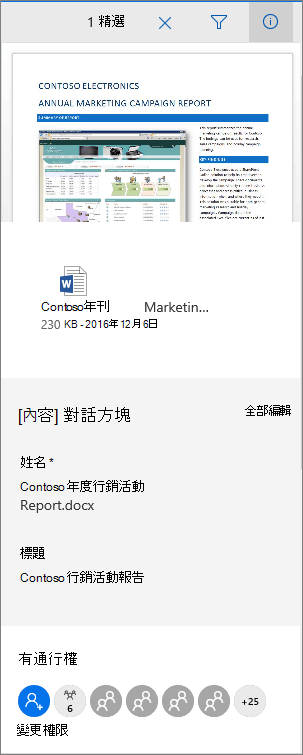
Microsoft 365 中的 SharePoint
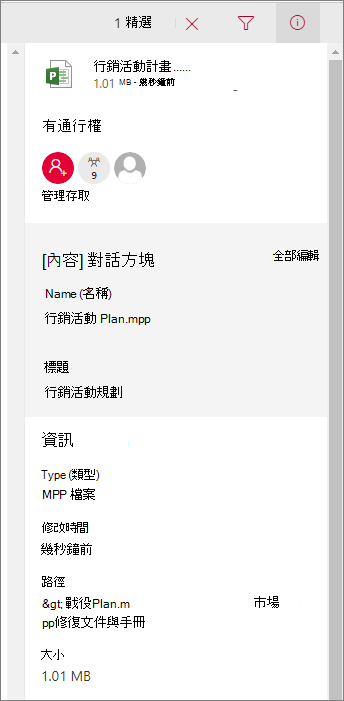
SharePoint Server 2019
您的畫面看起來與現在不同嗎? 您的系統管理員可能已在文件庫上設定 SharePoint 傳統體驗。 若要在傳統體驗中檢視項目的相關資訊,請以滑鼠右鍵按一下項目,然後選取 [詳細資料]。
編輯文件庫中項目的相關資訊
前往包含您要編輯其資訊的檔案、資料夾或連結的文件庫。
按一下檔案、資料夾或連結左側的圖示以選取。 如果您處於縮圖檢視,請按一下檔案、資料夾或連結的右上角來選取它。
在文件庫頁面右上角,按一下 [
] 以開啟資訊窗格。在屬性名稱下,按一下您要編輯的屬性值,輸入新值,然後按鍵盤上的 Enter 。 系統會自動儲存您的變更。 若要一次編輯多個屬性,請按一下 [全部編輯],編輯您要變更的屬性,然後選取 [儲存]。
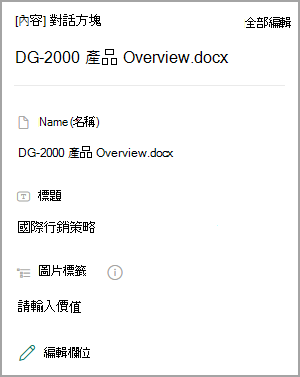
注意
您的畫面看起來與現在不同嗎? 您的系統管理員可能已在文件庫上設定 SharePoint 傳統體驗。 若要在傳統體驗中編輯項目的相關資訊,請以滑鼠右鍵按一下項目,選取 [ 更多 ],然後選取 [ 編輯屬性]。
相關主題
- 若要選擇欄、排序及篩選項目,以及儲存自訂檢視,請參閱 建立文件庫的自訂檢視。
- 若要了解如何簽入和簽出檔案,請參閱 簽出或簽入文件庫中的檔案。
留言給我們
本文是否有幫助? 如果有幫助,請在本頁面最下方提供您寶貴的意見。 如果沒有幫助,請告知我們造成混淆之處。 我們會根據您的意見反應,仔細檢查相關事項、新增資訊並更新本文。