
身為 SharePoint 網站擁有者或內容擁有者,您可以使用 Copilot 引文深入解析來查看 Microsoft 365 Copilot 引用您網站的文件、頁面和新聞文章作為來源的頻率。 您可以查看單個項目的引文計數、識別被引用次數最多的內容,並查看整個網站的引文活動。
當有人詢問 Microsoft 365 Copilot 問題時,Copilot 會尋找相關資料、進行摘要,並列出所使用的來源。 傳統的觀看計數不會擷取此活動。 Copilot 引文深入解析可協助您識別 Copilot 用作來源的內容,以便您可以優先處理其正確且易於找到的內容。
先決條件
若要檢視 Copilot 引文深入解析:
- 您的租用戶必須擁有超過 50 個適用的 Microsoft 365 Copilot SKU 授權。
- 您必須具備檢視對應 SharePoint 分析體驗的權限:網站分析、頁面和新聞分析或檔案統計資料。 Copilot 引文深入解析會使用與這些體驗相同的權限。
Copilot 引文計數中包含的內容
當 SharePoint 文件、頁面或新聞文章做為 Microsoft 365 Copilot 回應中的來源時,會記錄 Microsoft 365 Copilot 引文。 每個內容項目在每個提示回應中計算一次,即使該回應多次參照該項目。 當使用者提交提示時,Copilot 會掃描可用內容、選取與問題最相關的項目,並在回答中引用這些項目。
在目前版本中,Copilot 引文計數僅包括由 Microsoft 365 Copilot Chat 在 m365.cloud.microsoft/chat 和 Microsoft 365 Copilot 傳統型應用程式中產生的引文。 其他 Copilot 體驗、畫布和代理程式不在範圍內。 因此,引文總計只會反映來自這兩個進入點的 Microsoft 365 Copilot Chat 活動。
注意
隨著更多介面受支援,本文和受影響的報告將會更新。
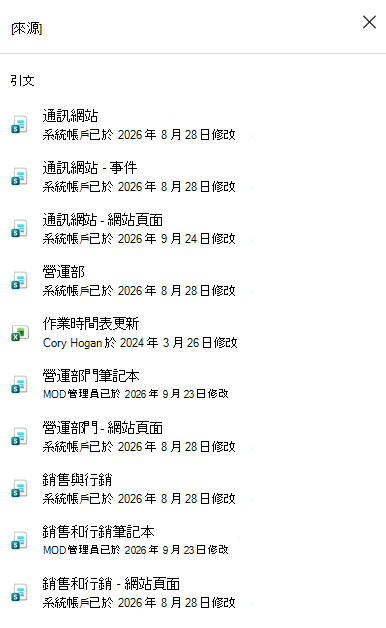
尋找 Copilot 引文深入解析
Copilot 引文深入解析會顯示在三種 SharePoint 分析體驗中:網站分析、頁面和新聞分析,以及檔案統計資料。
網站分析
網站分析是查看整個網站在 Copilot 答案中執行狀況的主要位置。 若要開啟它,請選取 [ 設定 ] (位於您網站頂端的齒輪圖示) ,然後選取 [ 網站使用狀況]。 您也可以在左側功能表中選取 [網站內容 ],然後在上方瀏覽列中選取 [網站使用狀況 ]。
網站使用情況索引標籤中的熱門內容
在網站分析的 [網站使用狀況 ] 索引標籤上,您可以依據引文計數來排序內容。 在 [過去 7 天的熱門內容] 區段中,開啟 [ 文件]、[ 頁面] 或 [新聞文章 ] 報表,然後依 [ 引文] 排序。 此排名涵蓋為期 7 天的滾動週期。
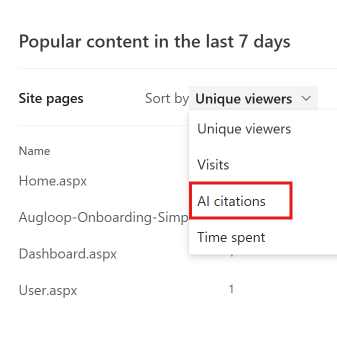
AI 引文索引標籤
選取 AI 引文 索引標籤,以查看網站層級的引文深入解析。 此索引標籤會將個別引用彙總成兩個度量值:您網站的文件、頁面和新聞文章被引用的總次數,以及收到引用您網站內容的 Copilot 回應的唯一使用者數目。 引用就足以包含來源。 使用者不需要選取引文或開啟來源。 此檢視涵蓋最多 12 個月的滾動期間。
AI 引文索引標籤也會顯示您最常被引用的內容,因此您可以識別 Copilot 最常使用哪些文件、頁面和新聞文章做為來源。 此排名涵蓋為期 7 天的滾動週期。
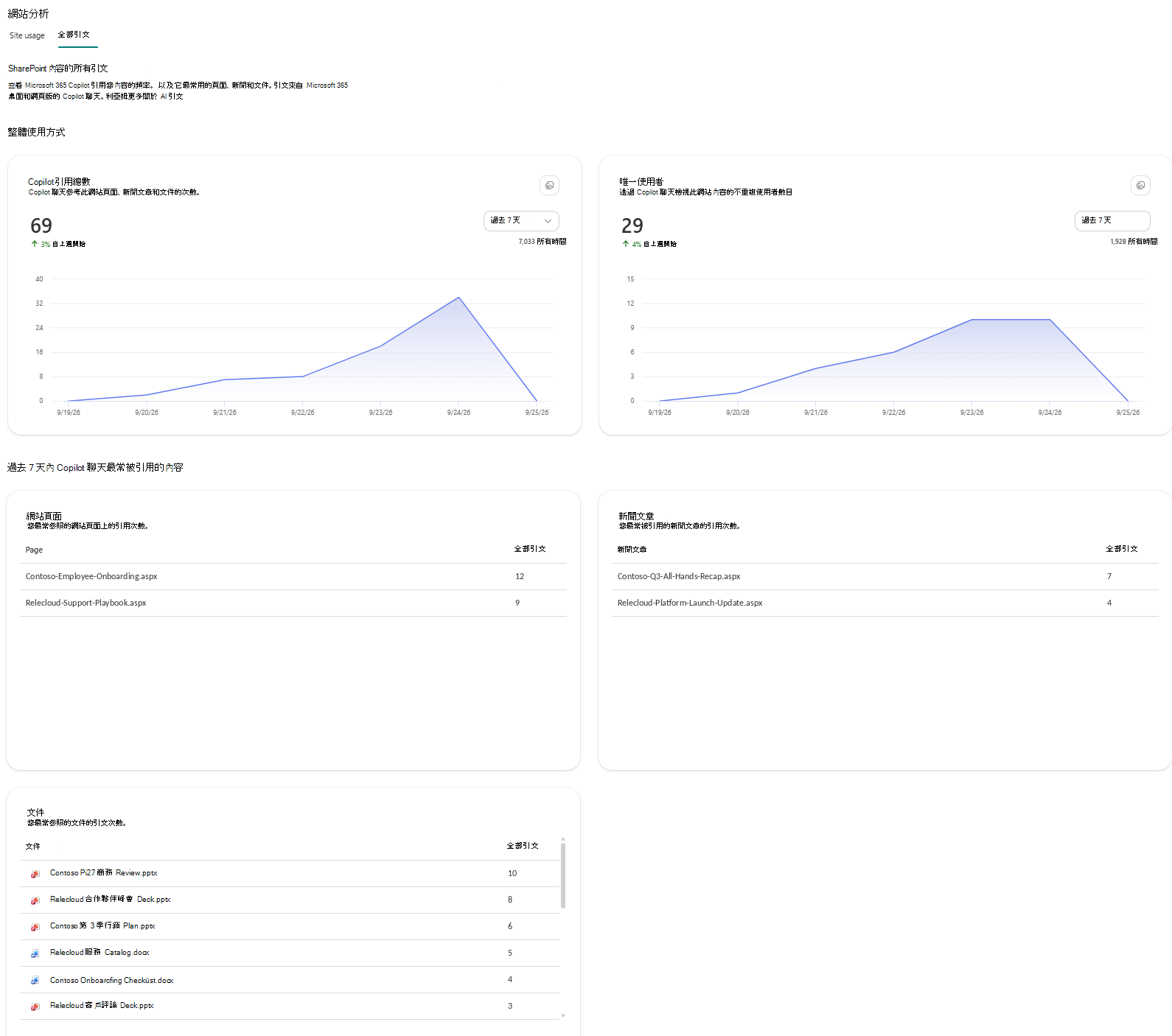
頁面和新聞分析
頁面和新聞文章分析會顯示頁面或新聞文章被引用的次數。 這項資訊可協助溝通者和頁面作者查看頁面或文章何時通知 Copilot 回答,而不只是直接開啟。 時間範圍取決於內容類型: 頁面引用計數涵蓋最多 90 天的滾動期間,新聞文章引用計數涵蓋最多 12 個月的滾動週期。
若要檢視頁面或新聞文章的引文計數:
- 開啟頁面或新聞文章。
- 選取頁面頂端的 [ 分析 ]。
引文計數會與其他使用方式卡片一起顯示在分析面板中。
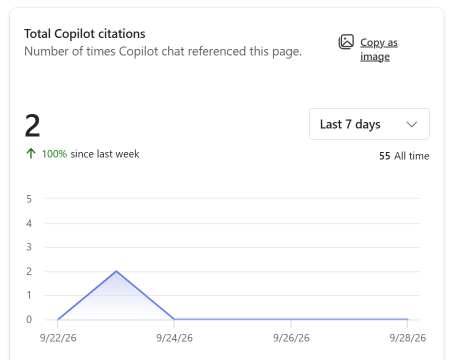
檔案統計資料
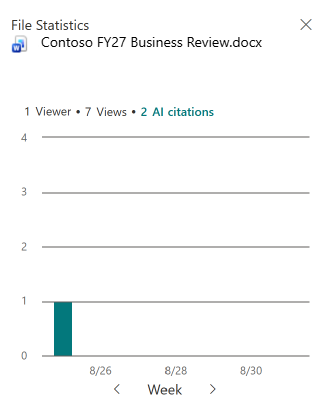
檔案統計資料卡片顯示文件被引用的次數,並顯示在其視圖和檢視者旁邊。 您可以一目了然地比較單一文件的傳統存取權與 Copilot 導向的存取權。 該卡涵蓋長達 28 天的滾動期。
若要檢視文件的引文計數:
- 開啟包含文件的文件庫或資料夾。
- 指向文件名稱以顯示檔案統計資料卡片。
引文計數會顯示在文件的檢視和檢視者旁邊。
常見問題集
是否包含來自 Word、Excel 或 PowerPoint 中的 Copilot 的引文?
否。 Copilot 引文計數僅包括在 Microsoft 365 Copilot Chat、m365.cloud.microsoft/chat 和 Microsoft 365 Copilot 傳統型應用程式中產生的引文。 不包含來自 Word、Excel 和 PowerPoint 中的應用程式內 Copilot 體驗、來自 Cowork 和代理程式的引文。
是否會計算來自 SharePoint 中的 Copilot、SharePoint 代理程式或其他自訂代理程式的引用?
否。 Copilot 引文計數僅包括在 Microsoft 365 Copilot Chat、m365.cloud.microsoft/chat 和 Microsoft 365 Copilot 傳統型應用程式中產生的引文。 不包括代理程式產生的引文。 此排除適用於 SharePoint 中的 Copilot、SharePoint 自訂代理程式、在 Copilot 外部存取的 Copilot Studio 代理程式、自訂引擎代理程式,以及使用自訂協調器的代理程式。
所有 Copilot 引文報告是否都涵蓋相同的時段?
否。 時間範圍取決於報表,而且所有時間範圍都是滾動期間。 文件統計資料卡上的文件引文次數最多可涵蓋 28 天。 頁面引用次數最多涵蓋 90 天,新聞文章引用次數最多涵蓋 12 個月。 網站層級彙總最多涵蓋 12 個月。 依引文對熱門內容進行排序涵蓋七天。
Copilot 引文深入解析是否顯示提示或 Copilot 答案的內容?
否。 Copilot 引文深入解析報告只會計算內容的次數,例如內容被引用的次數,以及有多少使用者透過 Copilot 引文檢視內容。 它們不會公開使用者提示或 Copilot 回應的文字。
網站系統管理員、擁有者和成員可以檢視 Copilot 引文深入解析嗎?
任何有權檢視對應 SharePoint 分析體驗的人都可以檢視其 Copilot 引文深入解析。 因此,Access 可能會因網站分析、粉絲專頁和新聞分析以及檔案統計資料而有所不同。 引文深入解析僅適用於擁有超過 50 個適用 Microsoft 365 Copilot SKU 授權的租用戶。 檔案層級計數會顯示在 檔案統計資料,頁面和新聞文章計數會顯示在頁面和新聞分析中,而網站層級深入解析會顯示在網站分析的 AI 引文 索引標籤上。