

頁面分析可讓您檢視使用者如何在已共用的所有發佈管道(例如 Outlook、SharePoint、Teams 和 Engage)上與您的頁面或新聞文章互動的相關資訊。
如果您是頁面擁有者或頁面所在網站的成員,您可以選取頁面頂端的 [ 分析 ] 來檢視頁面或新聞文章的分析。
網站訪客可以選取頁面底部的 檢視 來檢視分析。
使用情況報告的內容
分析頁面提供圖表和圖形,其中包含已發佈新聞文章的使用情況和參與度數據。 您可以查看查看新聞的人數、新聞帖子內容的查看次數、每個用戶閱讀新聞的平均時間、按時間劃分的頁面流量、內容收到的表情符號反應、內容被推廣的頻率和點擊率。 您可以針對新聞的 24 小時、7 天、30 天、90 天、365 天、12 個月和新聞生命週期的不同時間段篩選報告。 您也可以依新聞文章放大的發佈管道(包括 Outlook、SharePoint、Teams 和 Engage)查看使用情況細分。 如果您想要使用分析資料來建立自己的儀表板或簡報,您也可以將資料匯出至 Excel 工作表或 PowerPoint 檔案中。
注意
需要 Microsoft Viva 套件 或 Viva Communications and Communities 授權,才能檢視每小時趨勢 (24 小時) 、365 天的每日資料,以及表情符號、促銷活動、點選連結的唯一檢視者等計量,以及依發佈管道像是 Outlook、SharePoint、Teams 和 Engage 的使用明細,以及將資料匯出至 Excel 和 PowerPoint,都需要 Viva Communications and Communities 授權。 請注意,即使有這些授權,目前也不包括來自來賓和匿名使用者的使用資料。 如需詳細資訊,請參閱 Microsoft Viva 方案和定價。
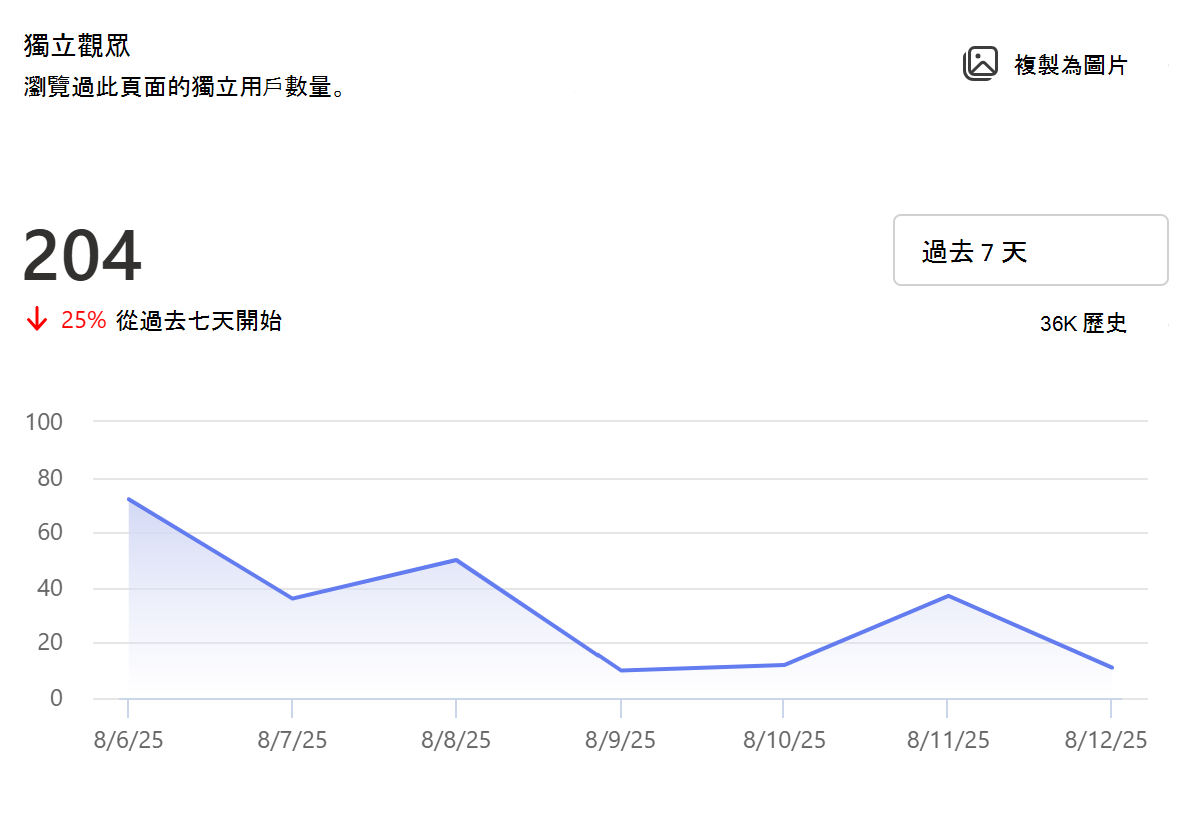
唯一檢視者
顯示新聞文章的個別訪客總數,無論他們造訪的頻率為何。
您可以在所選時間範圍內,依小時、天或行事曆月查看不重複檢視者的趨勢。 將游標停留在趨勢線上,以查看特定日期、小時或月份的資料。 除了趨勢之外,該卡片還顯示跨發佈渠道(包括 Outlook、SharePoint、Teams 和 Engage)的所選時間段內唯一查看者的總數。 您可以使用下拉式功能表選取不同的時間範圍。 [檢視通道明細] 切換可讓您顯示每個發佈通道的趨勢,而且您可以選擇啟用或停用特定通道,使其不在圖例中顯示。
觀眾觀看率:
您可以檢視頁面存留期內造訪該頁面的獨立訪客總數,以及看過該新聞的使用者佔分享新聞總數的百分比。 不重複觀看者計數和觀眾檢視率可在整個發佈管道以及每個發佈管道中整體使用,以協助您評估每個發佈管道的使用者參與度。
總受眾人數的計算方法是將所有有權查看新聞帖子的群組成員相加。 使用者計數的決定方式是將具有已發佈新聞文章權限的 Microsoft Entra ID 使用者新增至。 如果使用者存在於多個群組中,則只會計算一次。 如果新聞是跨多個頻道分享,則跨頻道的常見使用者只會計算一次。 如果新聞文章是與整個組織共用,則不會為此計算對象大小。
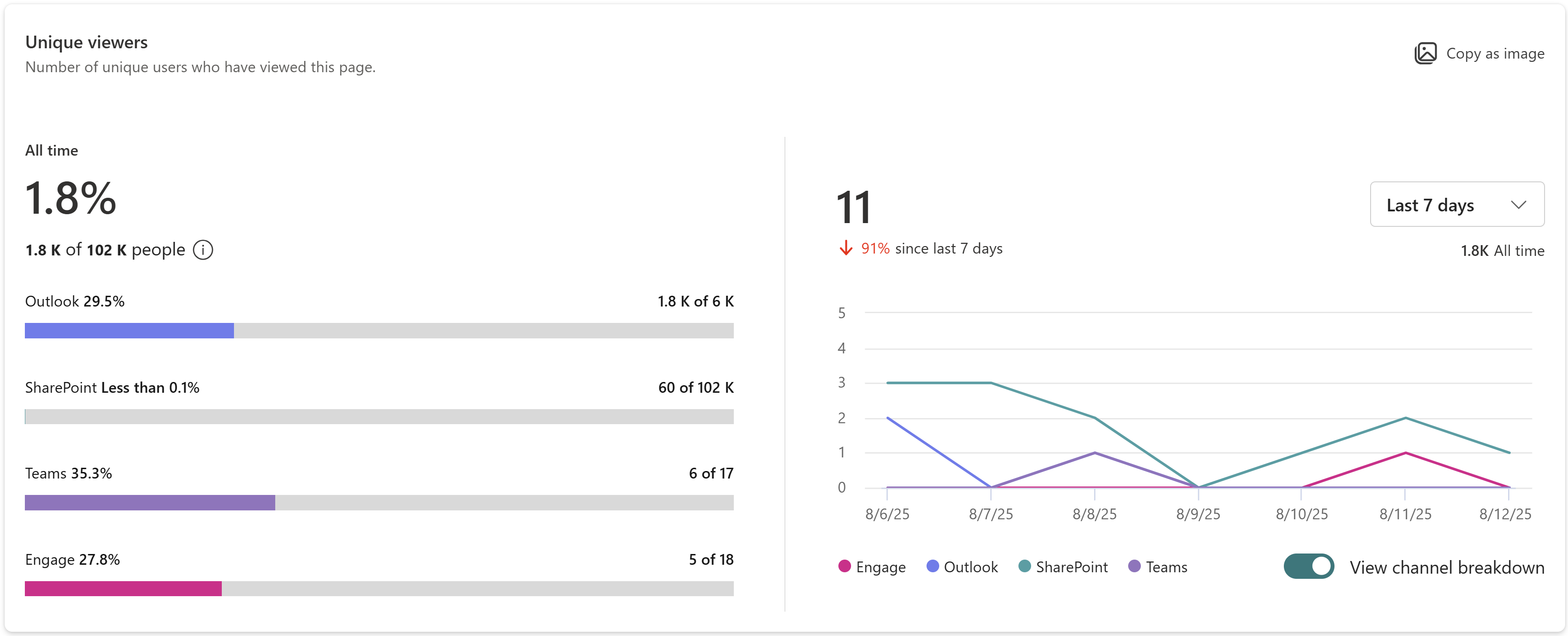
在下面的範例中,在新聞文章的存留期內,有 1.8K 名使用者檢視過此新聞文章,而分享新聞的觀眾規模為 102K,這表示觀眾觀看率為 1.8%。 您還可以看到,在過去 7 天內,有 11 個唯一用戶通過分發渠道查看了內容,與之前的 7 天期間相比,流量下降了 91%。
注意
觀眾檢視率僅適用於 2025 年 9 月之後建立的新聞文章
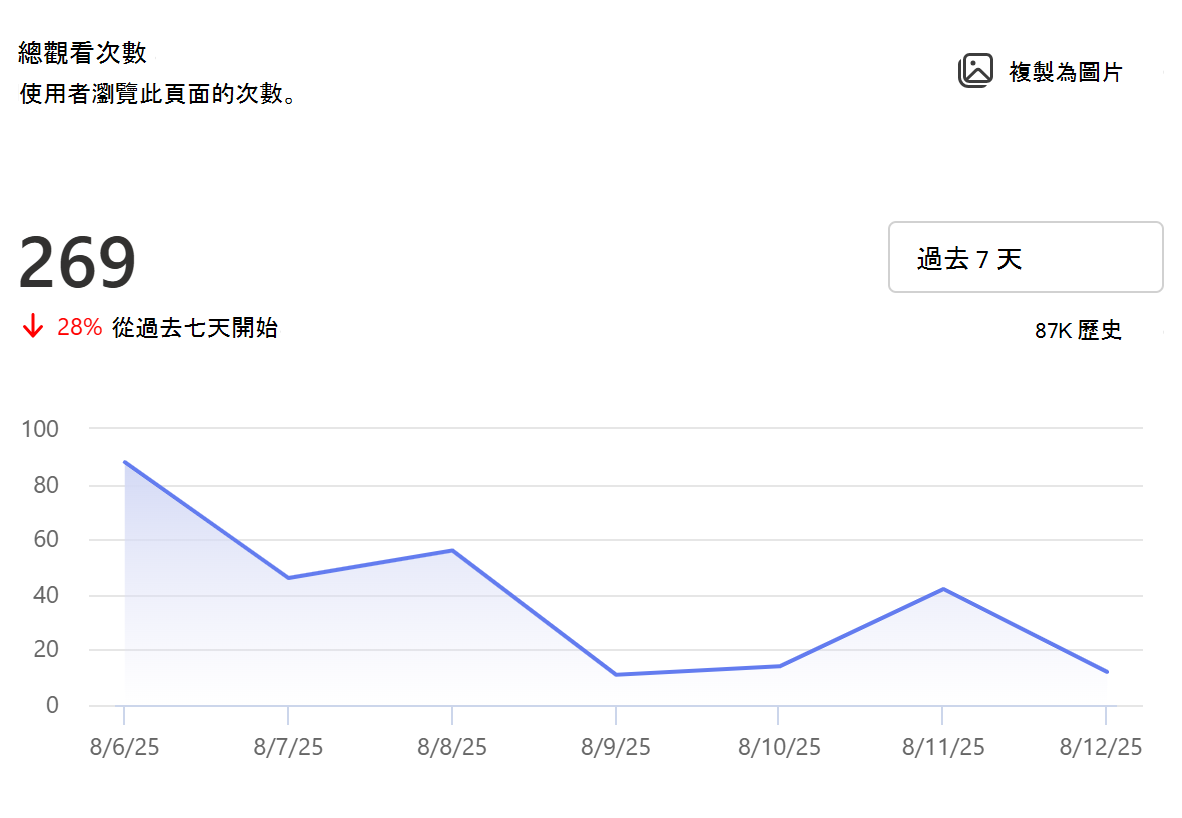
總觀看次數
顯示新聞文章的頁面總檢視次數。
您可以查看所選時段內的頁面檢視趨勢。 用來計算總觀看次數的演算法是設計來篩選出同一個使用者對相同項目重複且持續的作業,例如當使用者重複重新整理頁面時。 隨著趨勢,您也可以透過發佈管道 Outlook、SharePoint、Teams 和 Engage 查看所選時段的檢視總數。 您也可以在各個發佈管道中查看此頁面的存留期檢視。 就像唯一檢視者卡片一樣,您可以將游標暫留在趨勢線上以查看時間點資料、選取不同的時間範圍、切換為開啟或關閉以查看頻道明細。
在下面的範例中,在過去 30 天內,使用者透過發佈管道檢視內容 116 次,比之前的 30 天期間減少了 76%。 此頁面的存留期造訪次數為 606 次。
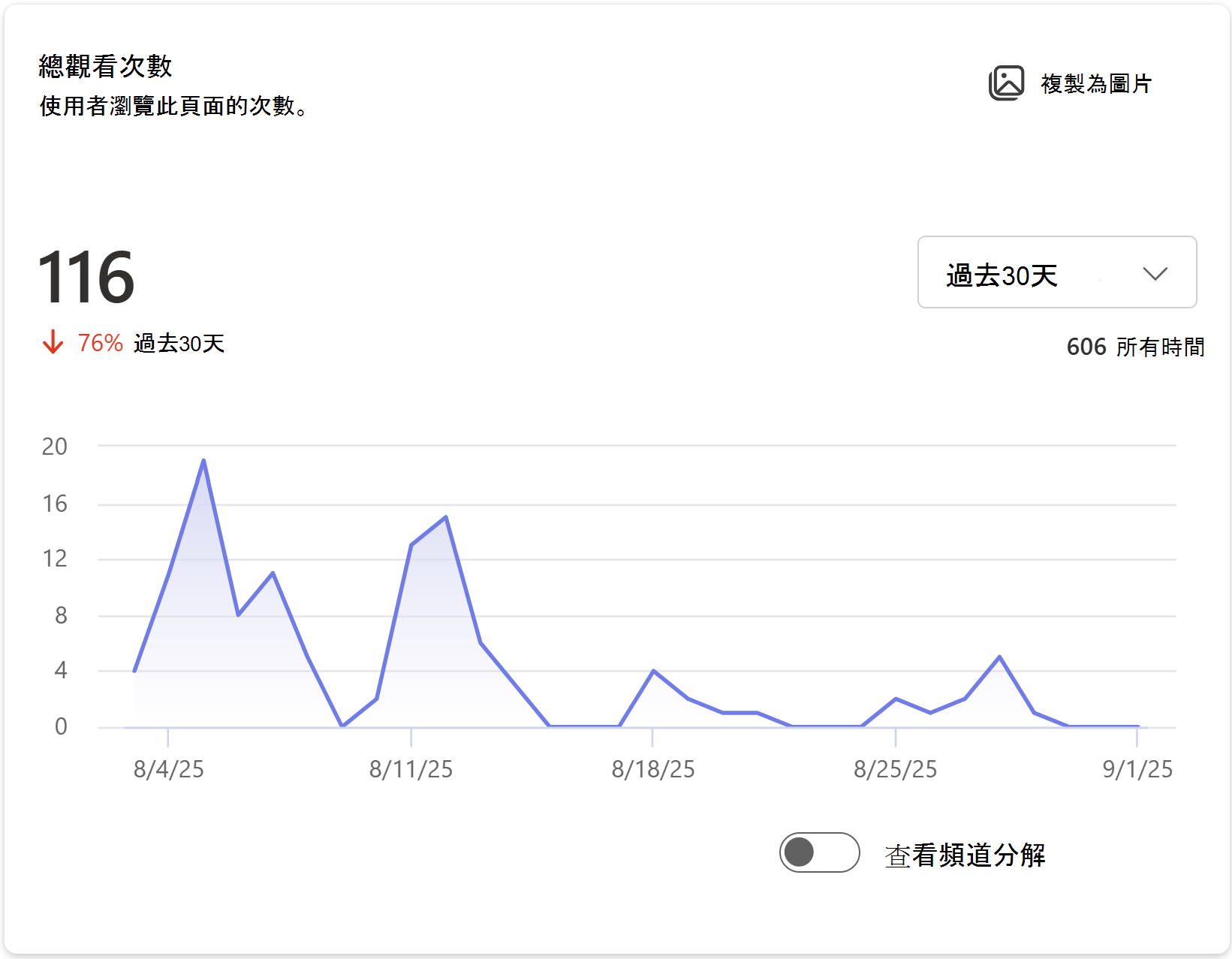
[所有時間檢視] 指出跨發佈管道(例如 Outlook、SharePoint、Teams 和 Engage)的 606 個終留週期檢視的明細。
![以 [所有時間] 做為計量的總觀看次數螢幕擷取畫面](../media/total-views-with-all-time-as-metric.png)
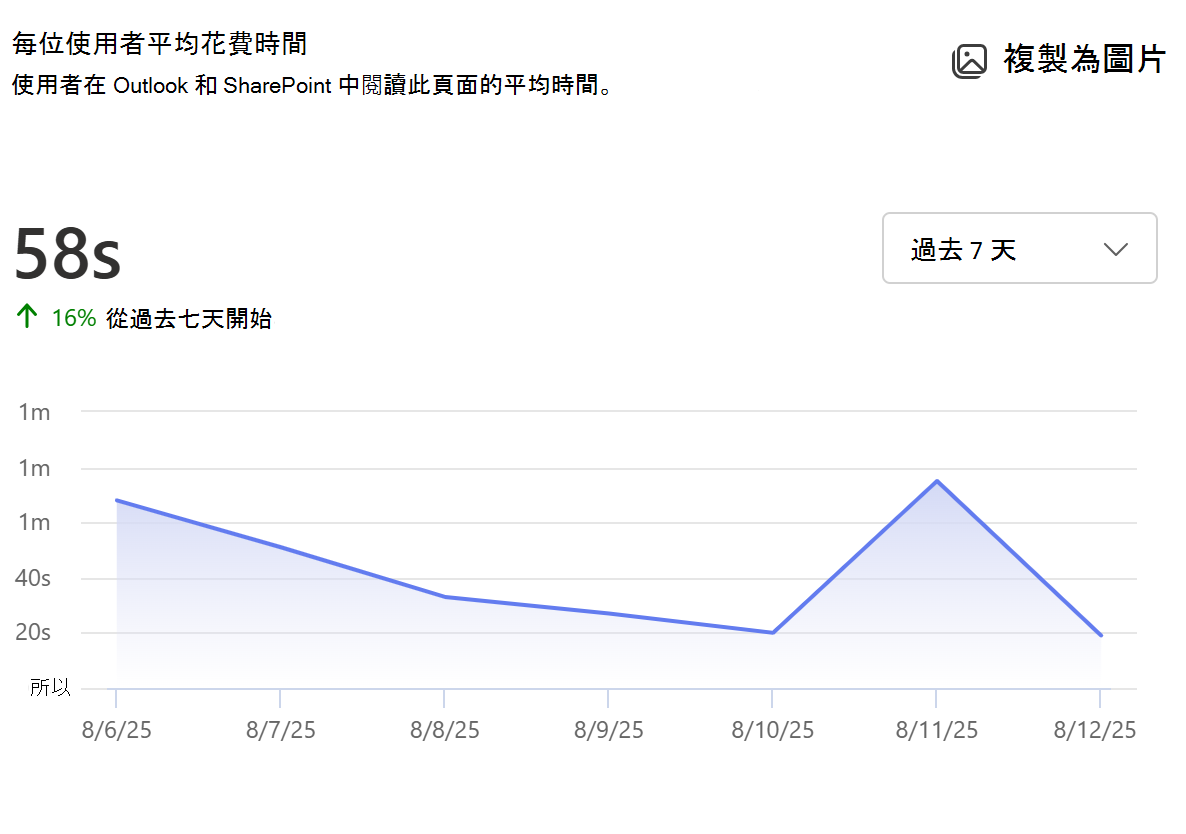
每位使用者花費的平均時間
代表停留時間,顯示使用者花費在 Outlook 和 SharePoint 中閱讀新聞文章的平均時間。
該報告會計算使用者在新聞文章上的作用時間。 它透過將頁面上的總時間除以給定時間範圍內的不重複訪客數量,顯示每個使用者在所選時間範圍內花費的平均時間。 您也可以檢視每位使用者在新聞文章生命週期內花費的平均時間。 如同其他卡片一樣,您可以將游標暫留在趨勢線上以查看時間點資料、選取不同的時間範圍,以及開啟或關閉 [檢視頻道] 明細。
注意
- 此計量僅適用於 SharePoint 和 Outlook 發佈通道。
- 此計量適用於新聞文章的 7 天、30 天、90 天、365 天、12 個月和存留期。
- SharePoint 行動裝置應用程式上的使用量目前並未納入此計量的計算中。
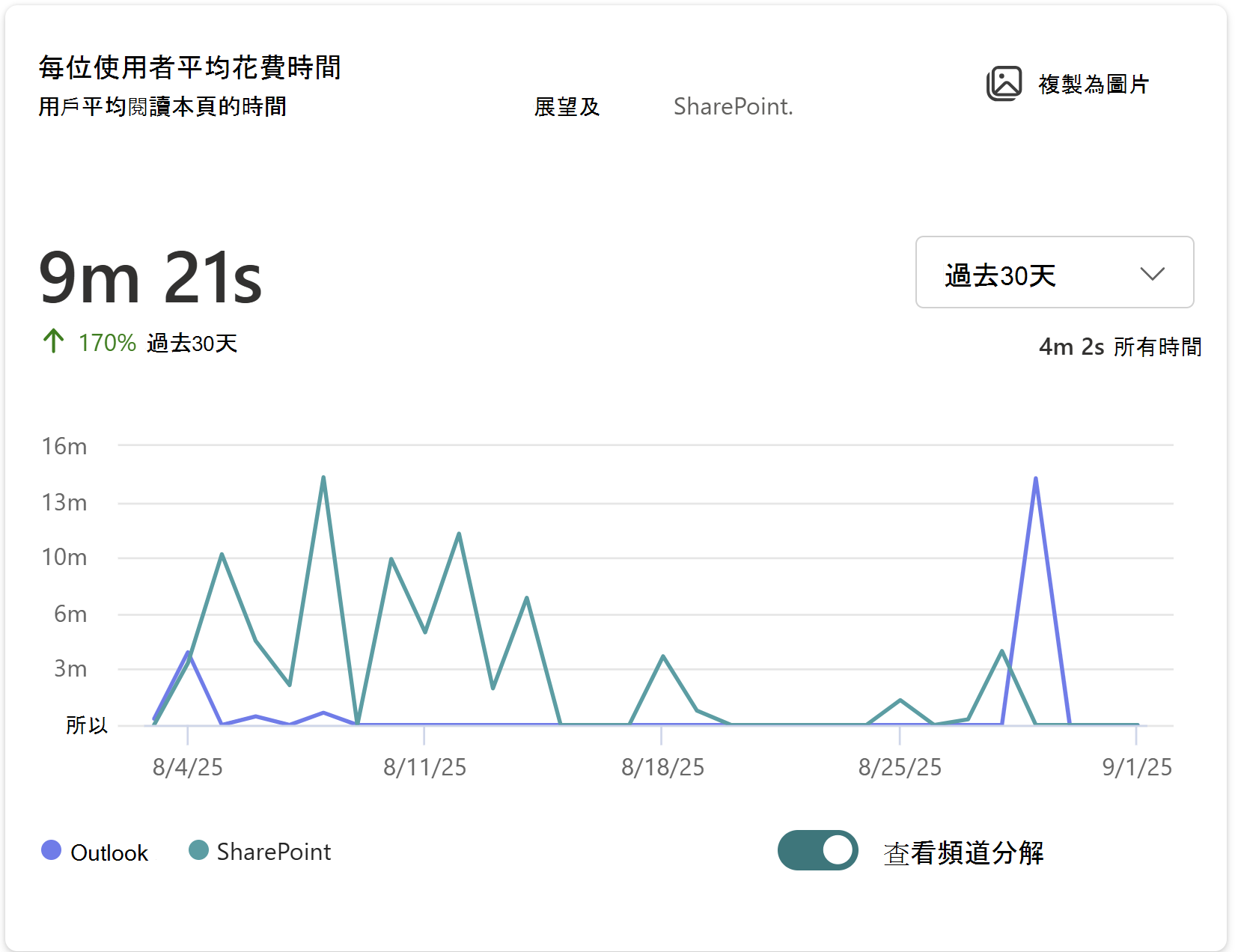
在下列範例中,此頁面的 30 天檢視告訴我們,使用者平均花費 9 分零 21 秒主動與頁面互動,較之前的 30 天期間增加 170%。
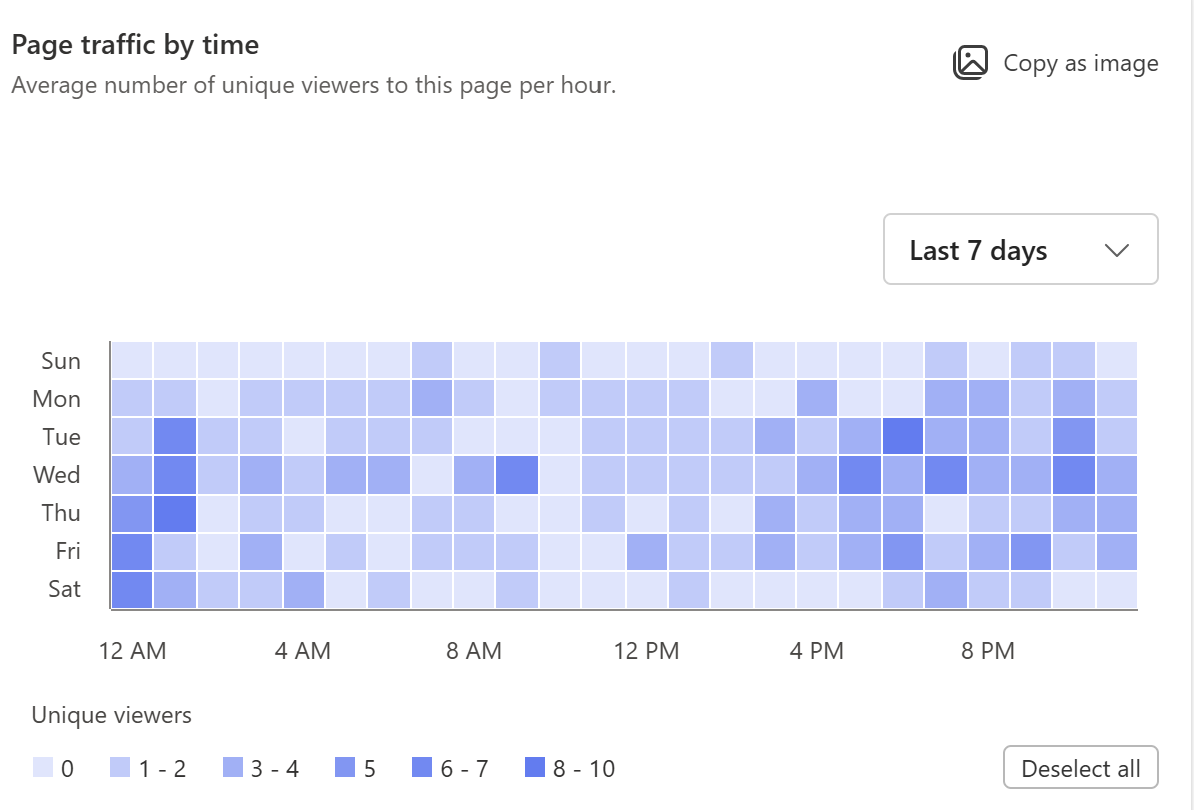
依時間排列的頁面流量
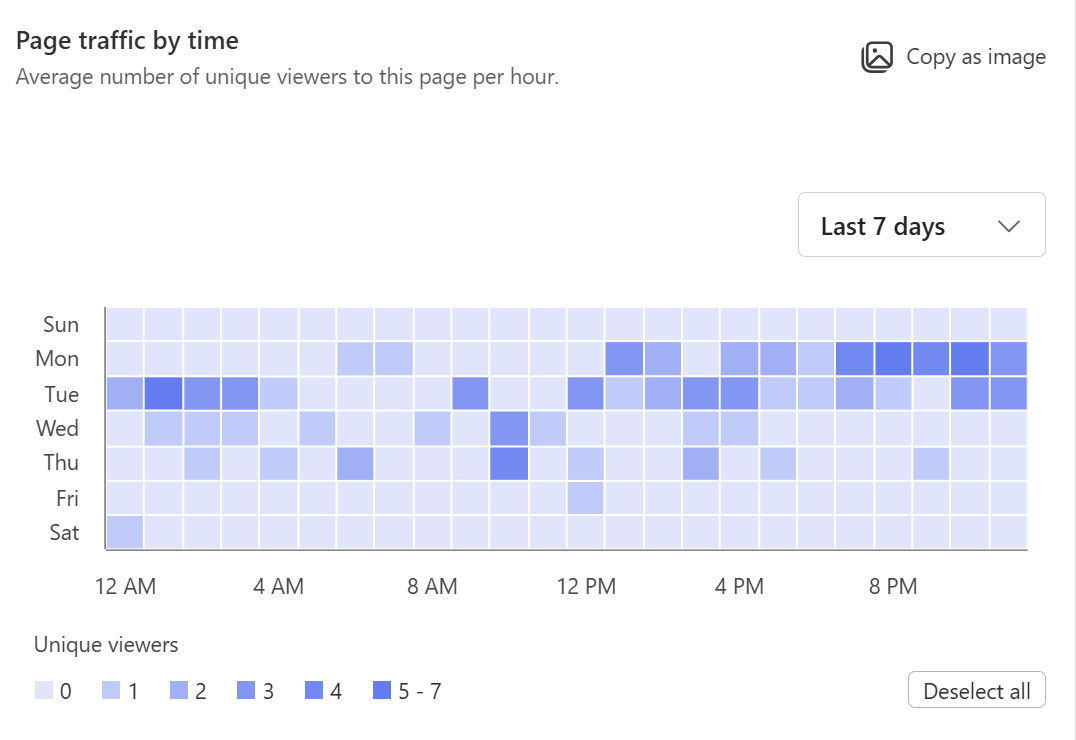
根據檢視者的當地時區,顯示新聞文章訪客的每小時趨勢。 圖表上較深的陰影表示頁面收到較高使用者流量的時間段。 您可以使用此地圖來確定發布新聞和重大公告的最佳時間。
注意
- 此計量適用於 7 天、30 天和 90 天的時間範圍。
- 在特定日期和小時的 30 天和 90 天檢視中顯示的使用者數代表 30 天或 90 天期間內該日和該小時的平均使用者數。
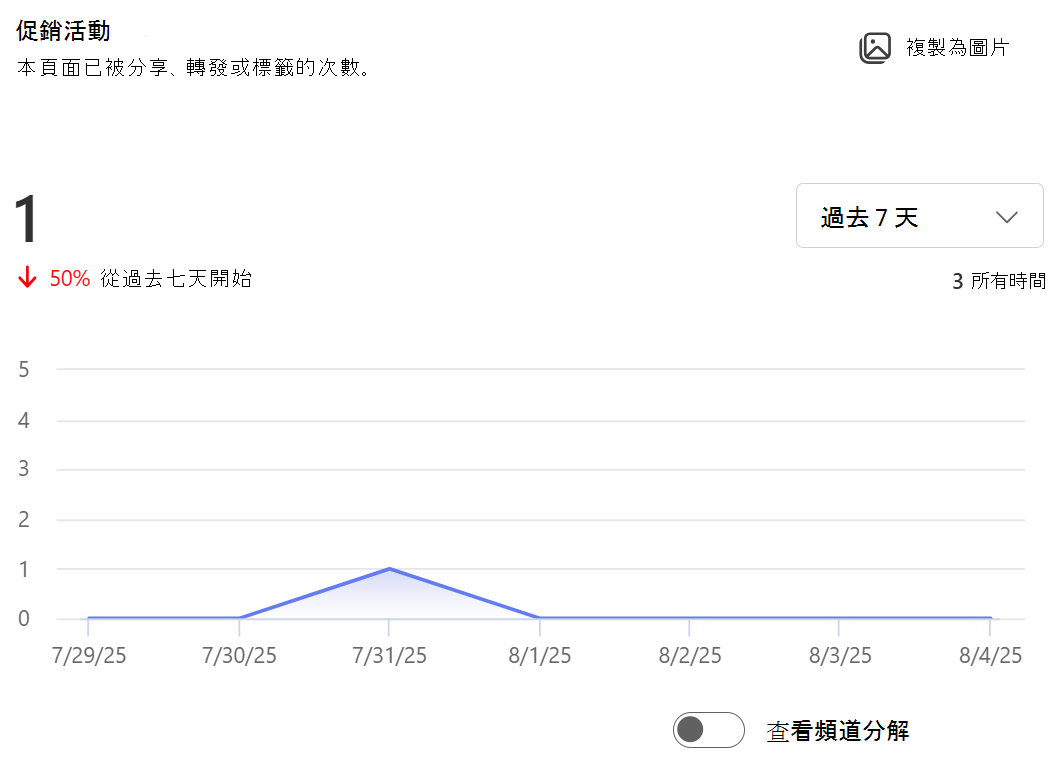
促銷活動
顯示此新聞文章已收到的共用 @mentions、 、 轉寄電子郵件總數。 您可以選取不同的時間段、依發佈管道檢視明細,以及啟用或停用特定端點的顯示。
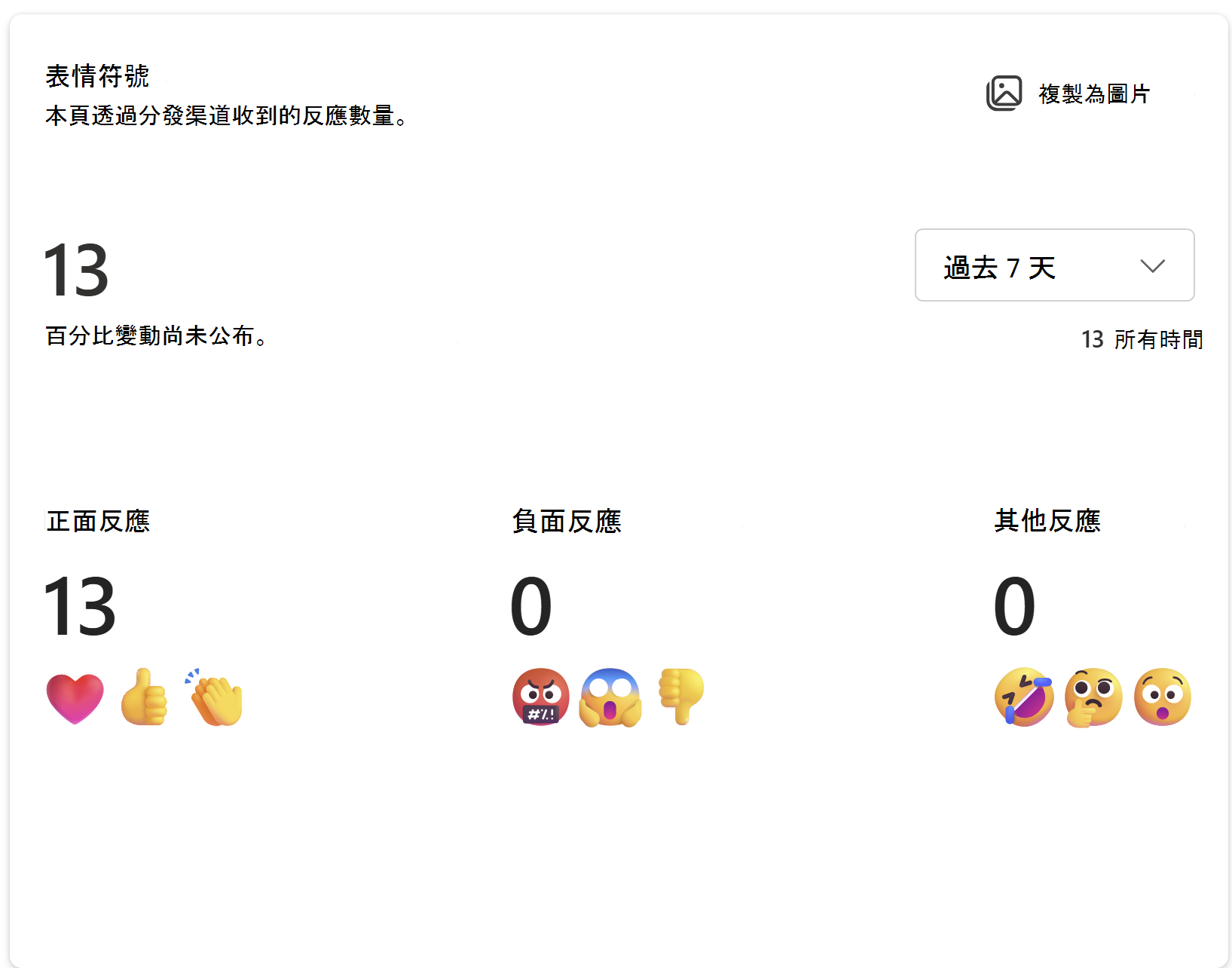
表情符號
顯示此新聞文章 () 發佈管道中收到的表情符號總數,例如豎起大拇指、笑臉等。 並非所有分發管道都為使用者提供對內容做出反應的能力,即使可以做出反應,不同的分發管道也會使用不同的語言或手勢來代表相似的使用者意圖。 具有類似使用者意圖的跨管道的表情符號分為三個類別:正面、負面和其他。
| 反應 | 定義 |
|---|---|
| 陽性 | 按讚、豎起大拇指、笑臉、愛心,在不同的發布目的地中都是積極反應的組。 |
| 陰性 | 傷心的臉,豎起大拇指 |
| 其他 | 當使用者的意圖不明確時,該反應被歸類為中性。 這與用戶表達冷漠不同,但系統記錄了反應,但尚不清楚用戶打算表達什麼。 例如,沒有上下文的「驚喜」反應將被歸類為正面或負面。 |
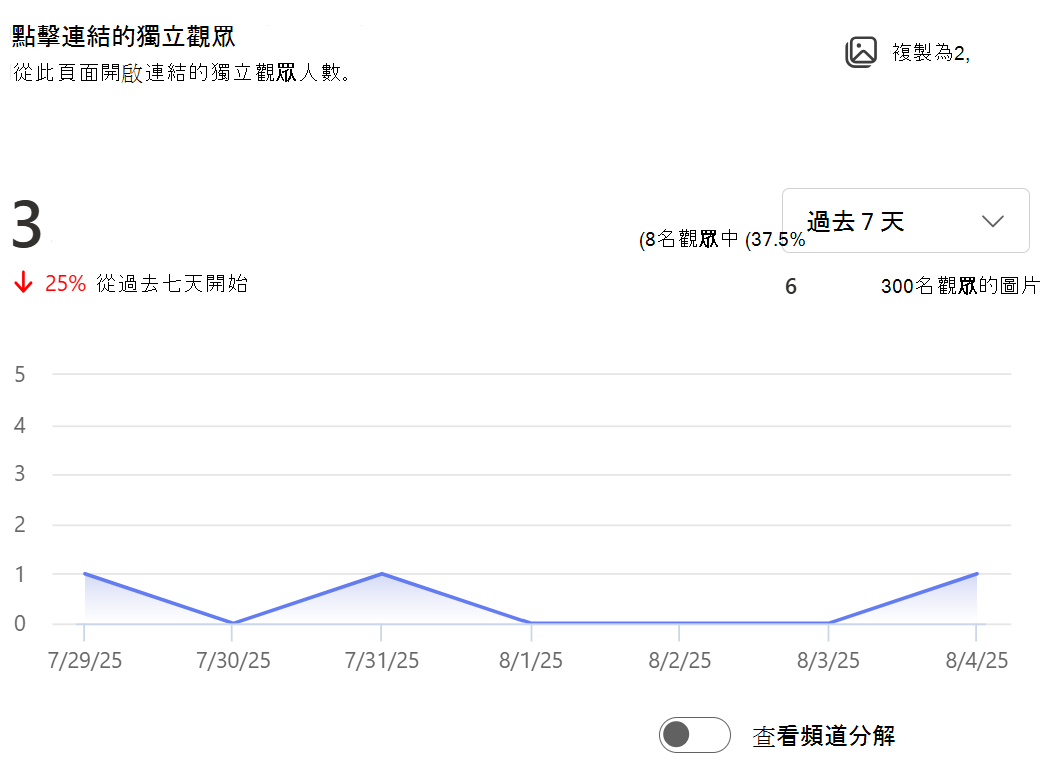
點選連結的唯一檢視者
代表點選率 (點選率) ,顯示新聞文章也點選過新聞文章連結的不重複檢視者的數量和百分比。 您可以選取不同的時段、依發佈管道檢視明細,以及啟用或停用特定端點的顯示。
在下方範例中,在過去 7 天內,在檢視頁面的 8 位不重複使用者中,有 3 位使用者還點選了頁面中的連結,表示點選率為 37.5%。
注意
此計量僅適用於 SharePoint 和 Outlook 發佈通道。
匯出報表資料和圖表
有三種方法可以從 SharePoint 頁面分析匯出資料:複製成影像、匯出至 Excel 和匯出至 PowerPoint。 複製影像是查看報表某一層面的簡單方式,而 Excel 和 PowerPoint 選項則可讓您進行更深入的分析。
複製為影像
您可以選取卡片上的 [複製為影像] ,將卡片從報告複製到剪貼簿,然後將卡片貼到文件、電子郵件或 Teams 聊天上。 您可以在任何支援從剪貼簿剪下和貼上的桌面或瀏覽器應用程式上執行此操作。
匯出至 Excel
將報表匯出為 Excel 檔案,會在您的電腦上產生一個檔案,其中包含基礎報表可用的所有資料。 此選項可協助您執行比標準分析體驗更深入的資料分析和操作。
按一下頁面頂端的匯出選項下拉式清單,然後選取 Excel 以下載包含分析頁面上所有資訊的 Excel 試算表。
匯出至 PowerPoint
匯出至 PowerPoint 會在您的電腦上產生可立即共用的 PowerPoint 檔案。 當您匯出頁面分析資料時,每張卡片都會顯示為個別的投影片。 匯出會反映已設定的通道明細、啟用或停用通道的狀態,以及每張卡片選取的時段。
“Made for Email” 新聞帖子分析
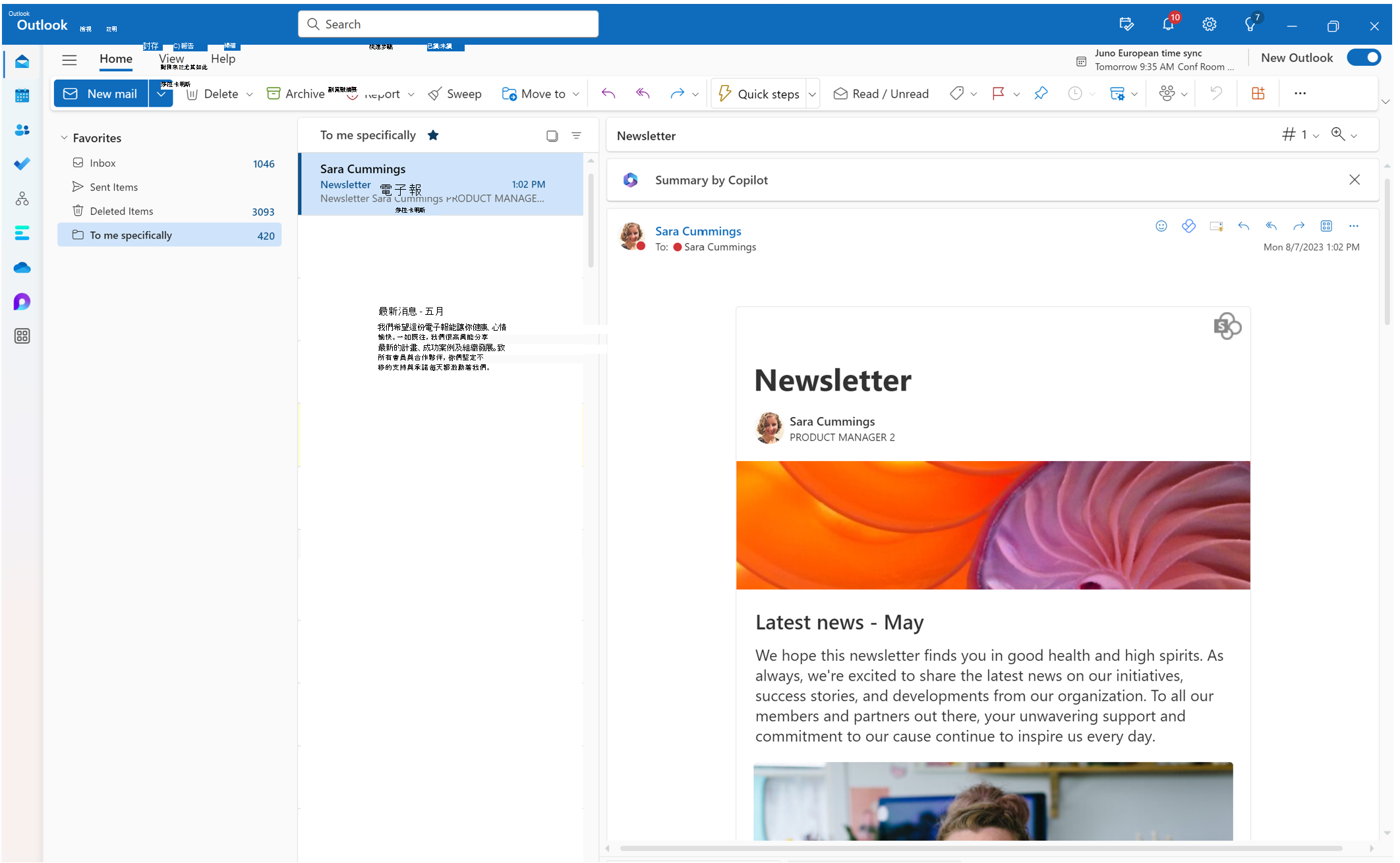
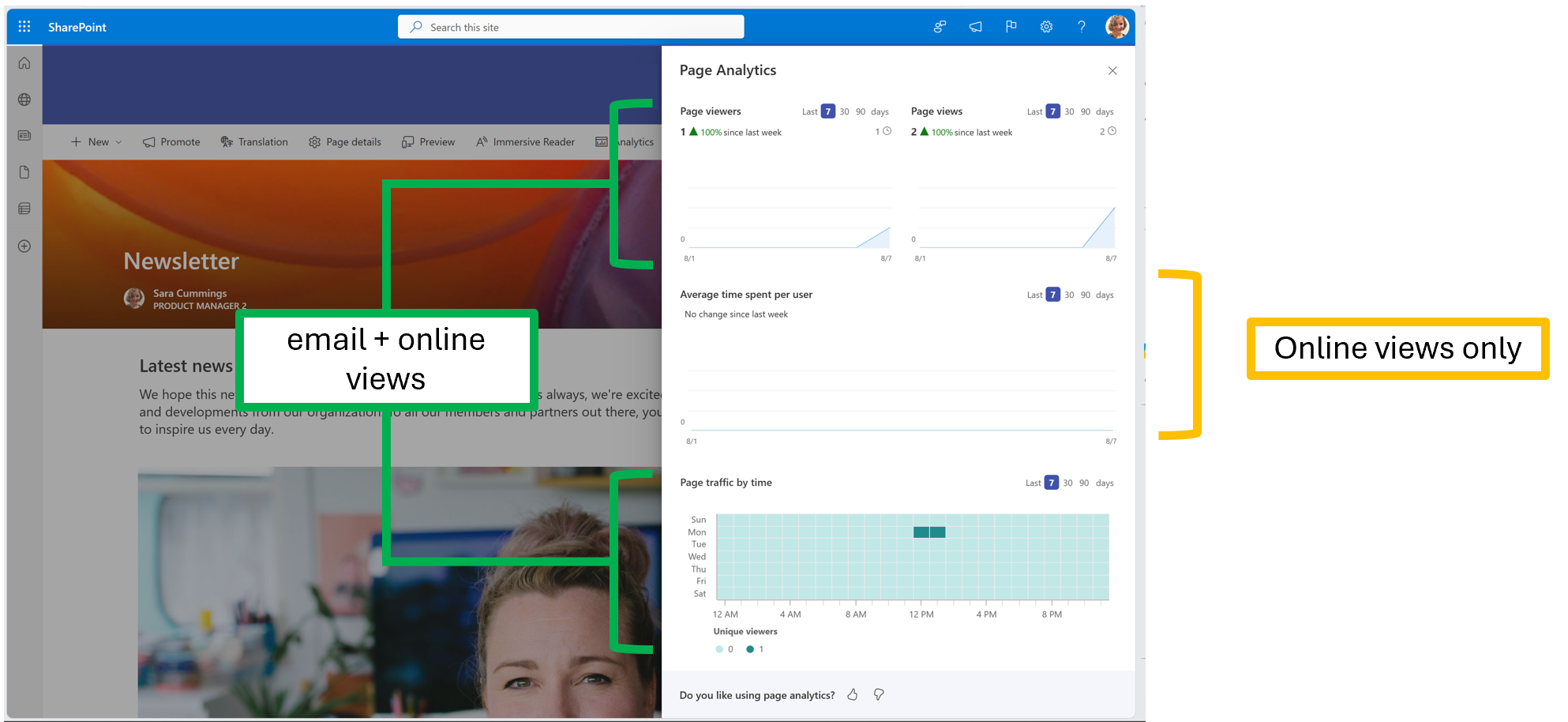
當您使用建立「Made for Email」新聞文章時,您可以將新聞文章的原生可讀版本直接發送到讀者的收件匣。 您的電子郵件瀏覽次數、檢視者和頁面流量都會新增至您的頁面分析,但每位使用者花費的平均時間只會反映您的線上瀏覽次數。
取得 SharePoint 網站的流量資料
身為 Microsoft 365 網站中的 SharePoint 擁有者,您可以檢視使用者如何與您的網站互動的相關資訊。 例如,您可以查看有多少人訪問了該網站、訪問總數以及哪些文件被查看最多。 深入了解。