

當您 將新式頁面新增到網站時,您可以新增和自訂 網頁組件 以建立 SharePoint 頁面。 本文將說明內嵌網頁組件。
您可以在 SharePoint 頁面上顯示允許內嵌 (網站的內容,例如 YouTube 或 Bing 地圖服務) 。 對於許多網站來說,您可以針對網站提供的內容或內嵌程式碼使用網站的網址。
使用網站位址顯示內容
您可以透過將某些網站的內容網址複製並貼上到 [內嵌] 網頁組件中,以內嵌某些網站的內容。
複製您要使用的內嵌內容連結。 若要這樣做,請前往含有您要內嵌內容的網站。 在內容附近,您通常會看到 [分享] 按鈕或連結。 按一下它,然後複製提供的連結位址。

如果您尚未進入編輯模式,請按一下頁面右上角的 [編輯 ]。 在右側的內容窗格 ) 尋找 [ 工具箱 ]
![([工具箱] 圖示](../media/toolbox-icon.png) 。
。選取 [ 查看所有網頁組件],然後從網頁組件清單中選取或拖放 [內嵌 </> ]。
選取 [ 編輯屬性 ]
![([圖示],以 ) 編輯網頁組件和區段屬性](../media/properties-icon-1.png) ,然後將先前複製的網站位址貼到 [網站位址或內嵌程式碼 ] 方塊中。
,然後將先前複製的網站位址貼到 [網站位址或內嵌程式碼 ] 方塊中。
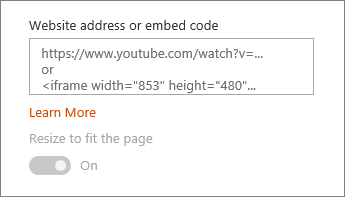
注意
- 內容連結僅適用於提供使用連結來內嵌內容的特定服務的網站。 如果您想要內嵌的內容沒有連結,請嘗試改用內嵌程式碼。
使用內嵌程式碼顯示內容
內嵌程式碼是來自網站的特定指示清單,說明如何在另一個頁面上顯示該內容。 許多網站在其頁面上提供嵌入程式碼供您複製和貼上。 您通常會看到標示為 [內嵌程式碼] 或 </> 的按鈕。 這會開啟一個文字方塊,裡面有一些程式碼。
例如,按一下 Vimeo 上影片的 「共用」 按鈕,即可在「共用」對話方塊中查看內嵌程式碼。
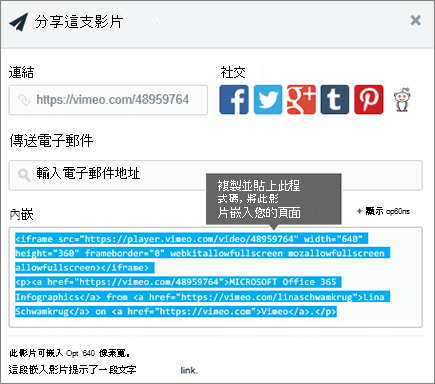 若要使用內嵌程式碼,請執行下列動作:
- 複製內嵌程式碼 (如果可用) 您要使用的內容。 若要這樣做,請前往含有您要內嵌內容的網站。 在內容附近,您通常會看到 [共用] 按鈕或連結,或標示為 [內嵌程式碼] 或 </> 的按鈕。 這將打開一個文本框,其中包含一些代碼,類似於上面 Vimeo 網站上的圖像。
- 在右側的內容窗格 ) 尋找 [ 工具箱 ] 。 選取 [ 查看所有網頁組件],然後從網頁組件清單中選取或拖放 [內嵌 </> ]。
- 選取 [ 編輯屬性 ] ,然後將內嵌程式碼貼到 [網站位址] 或 [內嵌程式碼] 方塊中。
連線至另一個網頁組件以顯示動態內容
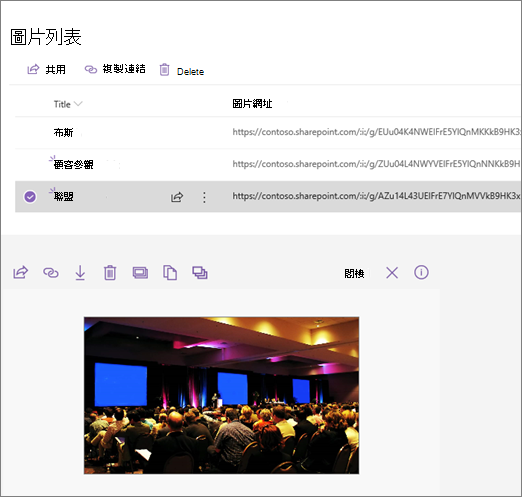
使用 [內嵌] 網頁組件,您可以輸入使用變數的連結或內嵌程式碼,讓您根據頁面檢視器選取的項目來顯示各種項目。 例如,您可以根據使用者從影像 URL 清單中選取的內容來顯示影像。
如需相關資訊和範例,請參閱根據 使用者在清單網頁組件中選取的內容顯示影片、影像或位置, (將內嵌網頁組件連線至清單網頁組件) 。
疑難排解
以下是內嵌無法運作的最常見原因:
- 內嵌程式碼必須是以 iframe 為基礎的 (也就是說,以 iframe> 標籤) 開頭和結尾<。 不支援使用指令碼>標籤的<內嵌程式碼。
- 只能內嵌安全的網站。 請確定網站的 URL 以 HTTPS 開頭。
- 並非所有網站都允許嵌入其頁面,因此您可能無法嵌入它們,即使它們是安全的並使用基於 iframe 的嵌入程式碼。 如果您有問題,請洽詢網站,看看他們是否允許內嵌。
- 網站集合管理員可以控制使用者是否可以內嵌來自外部網站的內容。 如果他們不允許參與者內嵌內容,您可能會看到「不允許內嵌來自此網站的內容」的錯誤訊息。 請參閱您的系統管理員和/或說明文章 :允許或限制在 SharePoint 頁面上內嵌內容的功能。
有任何功能要求嗎?
如果您想要內嵌來自不安全網站的內容,或使用不同的內嵌方法,或如果您有任何其他建議或意見反應,請告訴我們。 我們隨時洗耳恭聽。