
您可以將影片、音訊或影像) 等媒體 (新增至傳統 SharePoint 頁面。 媒體檔案可以來自您的電腦、SharePoint 或其他位置,例如檔案共用。 您可以內嵌來自影片共用網站的影片,例如 YouTube、Vimeo 或 Hulu。
警告
如果您在 .WAV 格式時,您可能會看到多數瀏覽器不正確的訊息。 訊息指出「媒體播放器網頁組件無法播放此格式的檔案」。 這對除 Chrome 以外的所有支援的瀏覽器而言都不正確。 忽略該訊息,然後繼續上傳檔案。
重要
您必須具備編輯頁面的權限才能遵循此程序。
將影片插入至傳統 SharePoint、2016 或 2013 頁面
移至您要新增媒體的頁面。
選取 [頁面 ] 索引標籤。然後,在功能區上,按一下 [編輯]。
在頁面的可編輯區域內按一下。
選擇 [插入 ] 索引標籤,然後在功能區上的 [ 媒體 ] 群組中,按一下 [ 視訊和音訊]。
![在 [編輯] 功能區插入 [視訊或音訊] 按鈕](../media/spo-video-audio-button.png)
您會看到下列選項:
- 從電腦
- 內嵌
- 從 SharePoint
- 寄件者地址
如需如何使用其中一個選項插入媒體的相關資訊,請按一下下列其中一個連結。
從電腦上傳檔案
若要從您的電腦上傳檔案,請依照下列步驟進行。
- 按一下 [從電腦]。
- 瀏覽至您想要的檔案位置,選取檔案,然後按一下 [ 開啟]。
- 指定要儲存檔案的目的文件庫。
建議您將資產庫指定為目的地。 資產庫是專為媒體設計的,會自動包含影像預覽和影片縮圖等功能。 這些功能可讓您更輕鬆地處理媒體檔案。
若要瞭解如何設定媒體檔案的資產庫,請參閱 設定資產庫來儲存影像、音訊或視訊檔案。 - 按一下 [確定]。
內嵌來自影片共用網站的影片
若要內嵌來自影片共用網站(例如 YouTube、Vimeo、Hulu 或類似網站)的視頻,請按照以下基本步驟操作。
在影片網站上執行此動作:
- 開啟您要使用的影片。
- 尋找並按一下影片的 [分享]。
- 視網站而定,您可能需要按一下 [內嵌 ] 連結,或者它可能就在那裡。 按一下內嵌程式碼並按 CTRL+C 以複製,或按一下滑鼠右鍵並按一下操作功能表中的 [複製 ]。
注意
基於安全性考量,SharePoint 僅支援具有 iframe> 標籤的<內嵌程式碼。
在您的 SharePoint 網站上執行此動作:
按一下 [內嵌]。
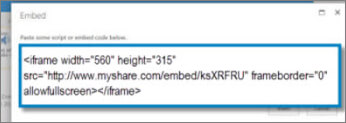
然後,在對話方塊中貼上內嵌程式碼。
秘訣
通常,從熱門影片共用網站取得影片的內嵌程式碼很容易。 只需尋找 [ 內嵌] 或 [ 共用] 選項,然後按照螢幕上的指示顯示內嵌程式碼即可。 當內嵌程式碼出現時,請複製它,然後貼上程式碼,如上圖所示。
按一下 [插入]。
從 SharePoint 網站新增影片
若要從 SharePoint 網站上的某個位置新增影片,請遵循下列步驟。
- 按一下 [ 從 SharePoint]。 這會開啟 [資產選擇器],您可以在其中瀏覽您想要的資料夾或文件庫。
- 瀏覽至您網站上儲存視訊和音訊檔案的位置,例如 資產庫。
- 選取所需的檔案,然後按一下 [插入]。
從其他位置新增影片
若要從網路上其他位置新增影片,請遵循下列步驟。
- 按一下 寄件者地址。
- 輸入您想要使用的檔案 URL,然後按一下 [確定]。 URL 必須直接指向影片檔案。 例如: http://contoso.com/VideoFile.wmv。
編輯媒體屬性和媒體網頁組件
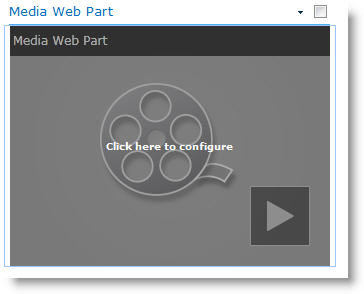
當您新增視訊或音訊至頁面時,SharePoint 會插入媒體網頁組件。 新增媒體之後,您可以自訂網頁組件。 例如,您可能想要變更其大小或位置、編輯標題或新增目錄標誌。
每當您在頁面新增視訊時,請務必包含內容的字幕和音訊描述。 字幕可讓有聽力障礙的使用者了解內容,而且可輔助觀看視訊的非母語使用者。
如果要變更頁面上的媒體網頁組件,請遵循下列步驟:
- 移至包含影片的頁面。
- 選取 [頁面 ] 索引標籤,然後按一下 [編輯]。
- 當影片出現在頁面上時,按一下影片影像上的任何位置,以開啟 [媒體] 索引標籤及其功能區。
![[編輯] 功能區上的 [媒體] 索引標籤](../media/spo-media-tab-on-ribbon.png)
- 在功能區的 [預覽 ] 群組中,指向 [變更影像 ],然後選取您要顯示為音訊或視訊檔案預覽的影像檔案。 如果您不更新預覽影像,則會顯示該檔案類型的預設影像。
- 在 [內容 群組] 中,您可以輸入或變更顯示的標題。 您也可以指定是否要讓檔案在頁面載入時自動播放,或是應該循環播放直到停止。
- 在功能區上的 [播放器樣式 ] 群組中,指向 [樣式] ,然後選取播放器喜歡的樣式。
- 在功能區上的 [大小] 群組中,您也可以選擇指定您想要對播放程式的 [水平] 和 [垂直] 大小所做的任何變更。
- 若要編輯媒體網頁組件,請將滑鼠停留在媒體標題上,然後按一下顯示的箭號,以開啟媒體網頁組件功能表。
![可選取 [編輯網頁組件] 的 [網頁組件] 功能表](../media/spo-webpart-menu-menu.png)
- 選擇 [編輯網頁組件 ] 以開啟畫面側邊的編輯視窗。
- 在 [網頁組件] 編輯面板中,選擇您要變更的屬性。 完成變更後,請按一下 [ 套用]。
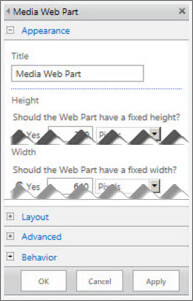
- 按一下 [確定] 以關閉編輯視窗並返回頁面。
- 完成頁面變更後,請選取 [頁面 ] 索引標籤,然後按一下 [儲存]。 如果頁面已簽出給您,您會看到一則警告訊息以及可讓您簽入的連結。
在頁面中內嵌包含文字記錄的音訊檔案
以下是如何將更小、更纖薄的控制列放入網頁中。 這種控制列最適合搭配音訊檔案 (例如播客) 使用,因為完整的媒體網頁組件放在裡面會太大。
將音訊檔案和文字記錄檔案上傳到 [網站資產] 資料夾中。
- 若要開啟 [設定] 功能表,請選取右上角的 [ 設定 ]。
- 選取 [網站內容] 連結。
- 移至 [網站資產] 資料夾。
- 將音訊和文字記錄檔案拖曳到資料夾中。
- 取得檔案的 URL。 選取檔案名稱旁的省略符號,以開啟檔案動作功能表。 從動作功能表將連結複製並貼入其他檔案中。 您稍後在音訊內嵌程式碼中會用到此連結。
在您要顯示視訊的頁面上選取 [編輯] 連結,以開啟 [編輯] 功能區並進入 [編輯] 模式。
將焦點放在您要讓視訊顯示的位置。
從 [插入] 索引標籤開啟 [視訊和音訊] 群組,然後選取 [內嵌],以開啟 [內嵌] 對話方塊。
![SharePoint Online 中的 [內嵌] 對話方塊螢幕擷取畫面,可貼上影片或音訊檔案的指令碼或內嵌程式碼,然後插入程式碼。](../media/spo-accessibility-videoaudioembed.png)
將內嵌程式碼貼入欄位中,並將音訊檔案的 URL 貼在 “src=” 後面且介於引號之間。
<audio src="your-audio-file-URL-here.mp3"controls="controls"></audio>
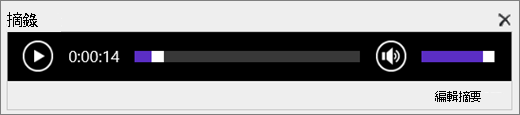
此程式碼會在頁面上放置媒體控制列。 使用者可以透過此控制列開始及停止播放。秘訣
如果內嵌程式碼的格式未正確設定,或如果它指向不存在的檔案位置,[插入] 按鈕將無法使用。
完成後,選取 [ 插入 ] 以將您的音訊控制項放在頁面上。 內嵌的音訊控制看起來像這樣:
將焦點放在音訊控制程式碼片段的結尾,然後按 Enter 鍵移至下一行。
插入音訊文字記錄檔案的連結。
從 [插入] 索引標籤選取 [連結] 然後選取 [從 SharePoint],以開啟 [選取資產] 對話方塊。
選取音訊文字記錄檔案,然後按 [插入]。 這麼做會插入超連結,並以檔案的名稱做為連結文字。
將焦點放在連結中檔案名稱的最後一個字元前面。 慢慢按退格鍵移除檔案名稱中的所有字元,只留下第一個和最後一個字元。
秘訣
這會讓連結保持不變,並讓游標保持在正確位置,以便您變更連結的文字。
輸入您要用於連結的文字。 例如,若是音訊文字記錄,可輸入「檢視音訊文字記錄」。
刪除檔案名稱的剩下兩個字元。
完成後,在頁面頂端按一下 [儲存],儲存所有變更。
Microsoft 365 影片或 Microsoft Stream 影片
如果您使用的是 SharePoint 傳統版,您可以將 Office 365 影片或 Microsoft Stream 新增至您的頁面。 請參閱內嵌來自 Microsoft 365 影片的影片或使用 Stream 網頁組件。
新增含有替代文字的圖片
使用相片、影像、美工圖案或音訊時,您有責任尊重 著作權。
若要開啟 [編輯] 功能區並進入 [編輯] 模式,請在您要編輯的頁面上選取 [編輯] 連結。
將焦點放在您要顯示圖片的位置。
若要開啟 [上傳影像] 對話方塊,請從 [插入] 索引標籤開啟 [圖片] 群組並選取 [從電腦]。
![SharePoint Online 功能區的螢幕擷取畫面。選取 [插入] 索引標籤,然後選取 [圖片],選擇要從您的電腦、網址或 SharePoint 位置來上傳檔案。](../media/spo-accessibility-pictureinsert.png)
秘訣
若要透過貼上影像 URL 從網際網路插入圖片,請選取 [從位址]。 若要從 SharePoint 網站插入影像,請選取 [從 SharePoint]。
選擇您的檔案,在 SharePoint 網站中選取目的地資料夾, (預設選擇是 [網站資產 ] 資料夾) ,並包含關於不同影像版本的任何附註。
若要插入您的圖片並啟用 [影像] 索引標籤,請選取 [確定]。
![螢幕擷取畫面顯示一段已選取 [影像] 索引標籤的 SharePoint Online 功能區,以及 [選取]、[屬性]、[樣式]、[排列]、[大小] 及 [間距] 群組中的可用選項。](../media/spo-accessibility-imagetab.png)
秘訣
[影像] 索引標籤只有在已選取影像時才看得到。
移至 [影像] 索引標籤上的 [替代文字] 方塊,然後輸入影像的替代文字。
完成之後,按一下 [儲存]。
協助工具的相關祕訣
- 替代文字應簡潔明瞭。
- 好的替代文字會向聆聽者講述圖片為何重要。
如需替代文字的詳細資訊,包括範例和詳細資訊的連結,請造訪 WebAIM 替代文字 頁面。
![[編輯 HTML 原始檔] 命令](../media/ss-edithtmlsource.jpg)
![包含視訊內嵌程式碼之內容編輯網頁組件的 [HTML 原始檔] 編輯器](../media/ss-embedhtmlcode.jpg)
![按一下功能區上的圖片按鈕,然後從 [電腦]、[地址] 或 [SharePoint ] 中選取。](../media/sp10-insert-picture.png)
![[圖片工具] 索引標籤可讓您設定影像的大小、樣式、位置和替代文字。](../media/sp10-picture-tools.png)
支援的視訊格式
媒體網頁組件使用 HTML5 視訊,並支援 .asf、.avi、.mpg、.mp3、.mp4、.ogg、.ogv、.webm、.wma 和 .wmv 視訊格式。
傳統的 Silverlight 媒體網頁組件支援 .asf、.mp3、.mp4、.wma及.wmv。
注意: 雖然支援上述所有格式,但並非所有格式都可供現成存取 (例如 .wmv) 。 請使用最易於存取的解決方案的 .mp4 格式。