

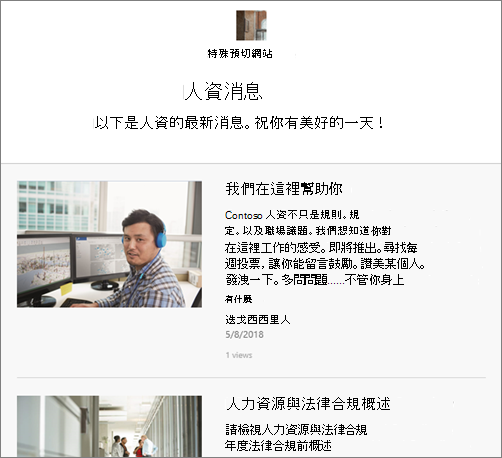
如果您使用 SharePoint 新聞功能,您知道您可以建立公告、人員新聞、狀態更新等引人注目的文章,讓您的團隊隨時了解最新資訊,並讓他們在小組網站上分享重要或有趣的故事。 現在,您也可以將新聞文章彙總成美觀的摘要,以透過電子郵件傳送,就像電子郵件通訊一樣,但不需要額外工作。
注意
- 部分功能會逐步提供給選擇加入 目標發行計劃的組織。 這表示您可能還無法看到此功能,或看起來可能與說明文章中描述的不一樣。
- 擁有新聞網站編輯許可權的任何人都可以以電子郵件發送新聞摘要。 若要變更可以傳送電子郵件摘要的人員,您必須變更其網站權限。
- 目前還無法變更電子郵件的影像外觀、標頭區域或摘要區域。
建立並傳送新聞摘要
前往含有您想要以摘要形式傳送新聞的頁面。
秘訣
- 如果您想要從多個網站傳送新聞,請 將新聞網頁組件中的新聞來源設定 為您想要的網站。
- 沒有提供新聞的網站嗎? 在您的 SharePoint 網站上建立和共用新聞 說明如何新增新聞文章至網站。 如果您沒有看到任何包含新聞的頁面,請 將新聞網頁組件新增至 您的頁面。
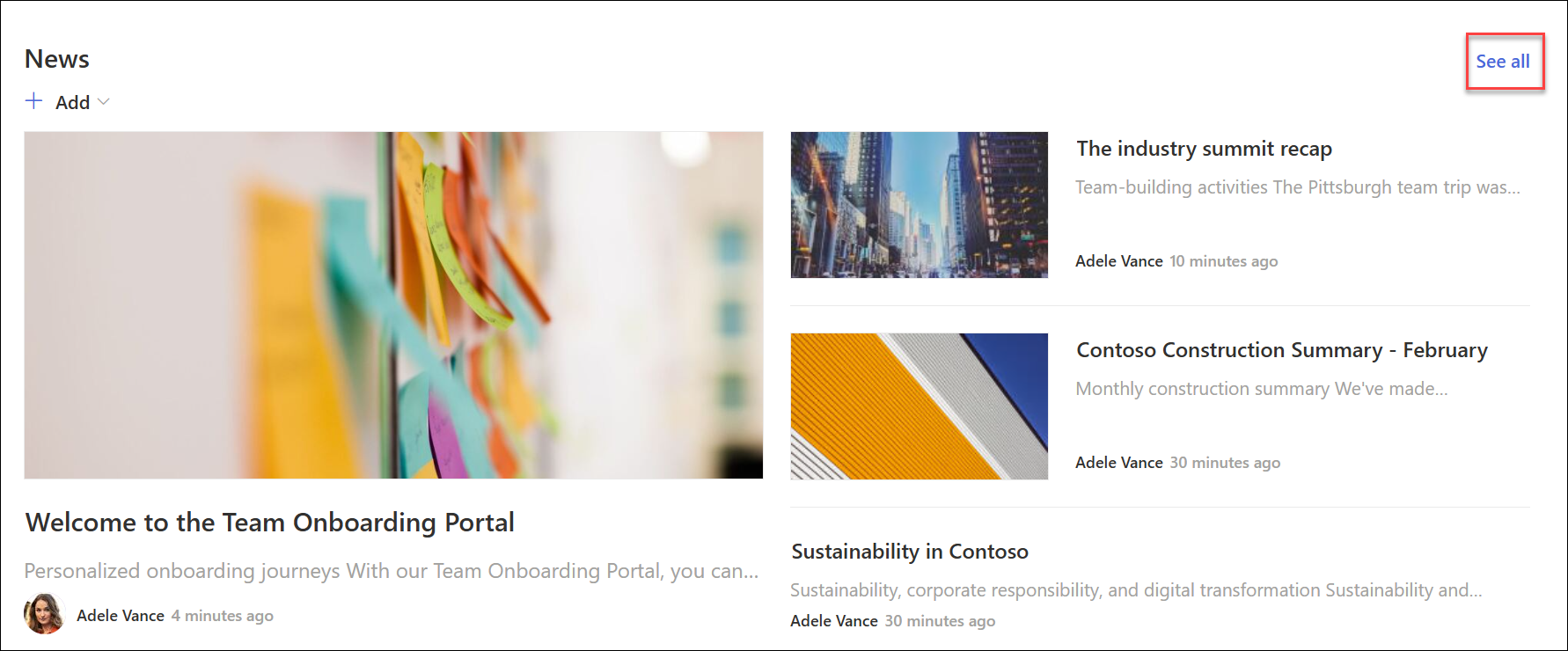
在新聞區段中,選取 [ 查看全部]。
注意
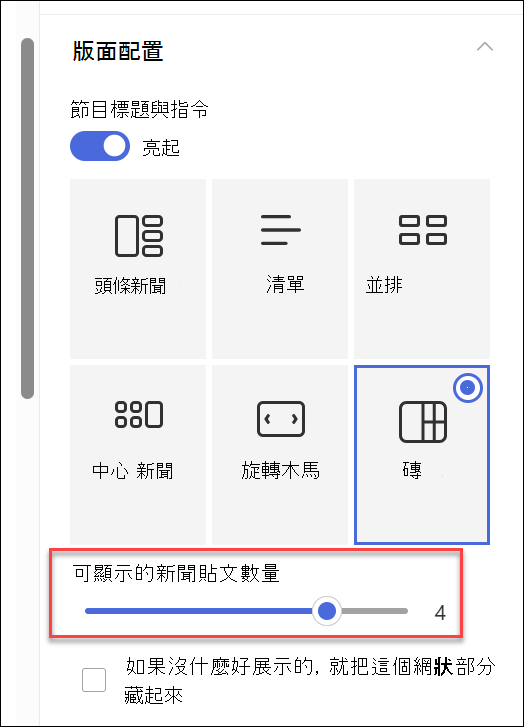
如果您沒看到 [ 查看全部 ] 連結,可能是您沒有足夠的新聞文章發佈,無法使用此選項。 僅當您已發佈的新聞文章數目大於新聞網頁組件的 [要顯示的新聞文章數目] 選項中設定為顯示的文章數目時,才會查看全部顯示。 例如,如果您只發佈了 2 篇新聞文章,而您將選項設為顯示 4 篇,那麼新聞區段中就不會有 [ 查看全部 ] 連結。 您可以變更要在[新聞] 部分屬性面板的版面配置區段中顯示的新聞文章數量。
選取Email新聞摘要。

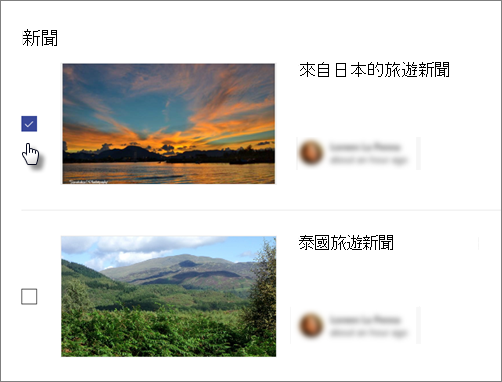
使用左側的核取方塊,選取要包含在摘要中的新聞報導。
在畫面右下角,選取 [ 下一步]。

在 [標題] 方塊中輸入摘要的名稱。 此標題也會成為您電子郵件的主旨行。 接著,在 [ 收件者: ] 方塊中,新增您的收件者。 您可以輸入個人名稱或群組名稱。
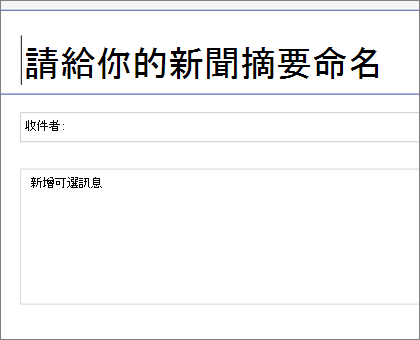
在畫面右下角,選取 [ 傳送新聞摘要]。

您的收件者將會收到一封電子郵件,內含所選新聞報導。
注意
- 新聞摘要會儲存為頁面庫中的一個頁面,但此頁面並非用於直接使用。 它只包含產生新聞摘要電子郵件所需的資訊。
- 摘要中每個新聞專案的縮圖都會要求 大小較大 ,而且只有在傳送摘要的使用者有權存取縮圖時,才能內嵌在電子郵件中。