
本文說明 Viva Engage 交談和 Viva Engage 重點項目 網頁組件,可用來加強 Microsoft 365 中的新式 SharePoint 頁面上的共同作業。
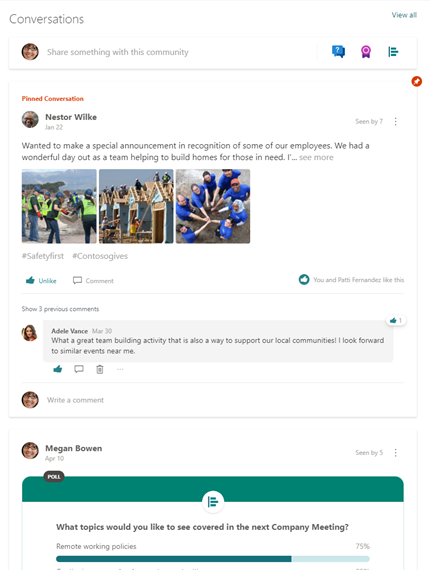
[Viva Engage交談] 網頁組件擁有最新的Viva Engage體驗,包括直接從 SharePoint 與任何類型的文章開始交談 (問題、投票、稱讚) 以及標示最佳解答。
當您將交談新增至領導、IT、人力資源或社群等內部網站時,您可以透過提出問題、取得解答,以及彼此分享最佳做法,來協助員工參與。
最新 [交談] 網頁組件體驗有什麼新增功能?
新的 [交談] 網頁組件具有多種交談類型和更具互動性的使用者體驗,包括:
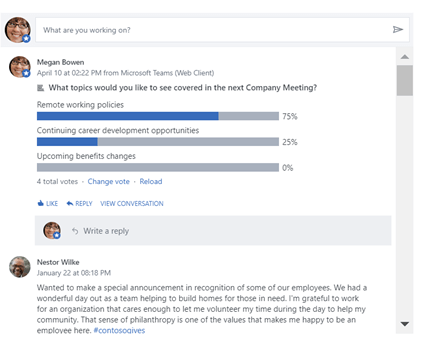
更新的外觀 – 網頁組件支援豐富的媒體預覽,以及問題、稱讚和投票的視覺處理。
Viva Engage 發行者功能 – 當使用者建立交談時,使用者擁有下列新功能:
- 直接從 SharePoint 建立任何類型的 Viva Engage 文章,例如問題、投票、稱讚。
- 直接從 SharePoint 將影像和檔案上傳到新的交談和回覆中。
- 在從 SharePoint 建立的郵件中使用 RTF 文字。
Viva Engage 系統管理員動作 - 社群系統管理員可以使用 [關閉交談]、[釘選交談] 和 [標示問題的最佳解答] 等功能。
改良的相關首頁摘要 – 使用者可以在設定為此模式時,在任何社群中開始交談。
互動式網頁組件長度 - 新的體驗在視覺上引人注目且互動式。 為了帶來這種豐富的 Viva Engage 交談體驗,交談長度和網頁組件的高度很可能會在頁面上增加。 網站管理員可以調整網頁組件的高度,以顯示最多 2 個交談,最多顯示 12 個交談。
交談網頁組件 (新的Viva Engage體驗)
| 精彩體驗 | 醒目提示 傳統體驗 |
|---|---|
|
|
決定使用何種網頁組件
以下是選擇要使用哪個項目的方法:
| 使用時機 | 作用 | 限制 |
|---|---|---|
|
Viva Engage 交談網頁組件 如果您想要使用者在不離開 SharePoint 頁面的情況下參與 Viva Engage 交談,請使用此選項。 此體驗可將 Viva Engage 的最新功能帶到 SharePoint。 |
對於頁面使用者:
對於頁面作者:
|
|
|
Viva Engage 重點項目網頁組件 如果這是您唯一可用的 Viva Engage 網頁組件,或如果您想要提供使用中交談的快速概觀,以及針對 Viva Engage 中的特定群組或交談的目標入口網站,請使用此選項。 |
對於頁面使用者:
|
|
|
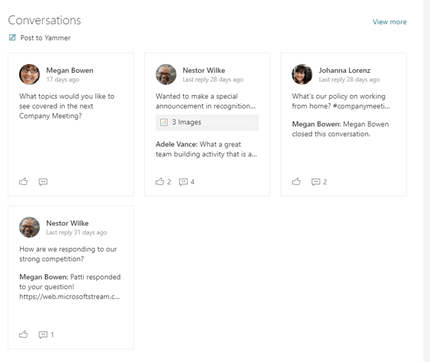
重點項目 Web 組件 - 傳統模式 注意: 自 2025 年 1 月 31 日起,Microsoft 將淘汰,且不再支援傳統的 [重點] 網頁組件。 若要避免中斷摘要體驗,建議您儘快移轉至 Viva Engage Conversations 網頁組件。只有在 Viva Engage 交談網頁組件無法使用,而且您希望使用者能夠在不離開 SharePoint 的情況下參與 Viva Engage 交談時,才使用此選項。 |
對於頁面使用者:
|
|
將 Viva Engage 交談網頁組件新增至 SharePoint 新式頁面
如果您尚未處於編輯模式,請選取頁面頂端的 [編輯 ]。 在右側的內容窗格 ) 尋找 [ 工具箱 ]
![([工具箱] 圖示](../media/toolbox-icon.png) 。
。選取 [ 查看所有網頁組件],然後從網頁組件清單中選取或拖放 [ 交談 ]。
在 [選取交談來源] 中,選取下列其中一項:
群組:顯示所選群組中張貼的最新交談。
注意
如果選取的社群有釘選的交談,網頁組件會在頂端顯示最大交談數加上釘選的交談。
使用者:顯示此使用者最近參與的交談。
注意
此模式不會顯示 Viva Engage 發行者以開始新的交談
主題:顯示以此主題標記的最新交談。
注意
此模式不會顯示 Viva Engage 發行者以開始新的交談。
摘要:顯示使用者選取 [首頁] 按鈕時,在 Viva Engage 中顯示的最新交談。
在 [搜尋來源] 中,輸入群組、使用者或主題的名稱。
在 [要顯示的交談數目] 中,根據您希望此網頁組件在您的頁面上佔用的空間,選取 4、6 或 8。
發佈頁面後,使用者可以從您的頁面內回覆及追蹤交談。
將 Viva Engage 重點項目網頁組件新增至 SharePoint 新式頁面
如果您尚未處於編輯模式,請按一下頁面右上角的 [編輯 ]。 在右側的內容窗格 ) 尋找 [ 工具箱 ]
。選取 [ 查看所有網頁組件],然後從網頁組件清單中選取或拖放 [ 重點項目 ]。
如果您要將 Viva Engage 網頁組件新增至具有相關聯 Viva Engage 社群或群組的網站,系統會自動偵測並新增 Viva Engage 群組。 否則,請按一下 [ 新增群組 ],然後使用搜尋列尋找群組。
選取下列其中一個交談選項:
- 熱門交談: 群組中最吸引人的交談。
- 最新交談:群組中對讀者而言是新的最新交談。
- 僅您選擇的交談:此選項需要您移至 Viva Engage 以取得最多要顯示的四個交談的 URL。
發佈頁面之後,使用者可以:
- 選取 [張貼至 Viva Engage],在群組中建立新郵件。
- 選取文章以移至 Viva Engage 社群或群組中。
- 選取網頁組件頂端的 [檢視更多],以前往該 Viva Engage 社群或群組中的所有文章。
- 對文章說讚。
- 在貼文下方新增註解。 註解只會顯示在頁面上;他們不會新增至 Viva Engage 交談。
常見問題集
問:Viva Engage 外部使用者可以使用 Yammer 網頁組件嗎?
答: 不能。 任何類型的外部使用者,無論他們是否有資格在 Viva Engage 中查看群組,都會看到錯誤訊息。
交談網頁組件的已知限制
在 Mac 或 iOS 裝置上,如果您使用的是 Safari 瀏覽器或 SharePoint iOS 行動裝置應用程式,當您看到應該有影像的郵件時,會看到抱 歉此檔案有問題。
若要解決此問題並查看影像:- 從 Safari 的 [ Safari] 設定 頁面中,停用 [防止跨網站追蹤]。 這可讓影像顯示在 SharePoint 網頁組件中。
- 從 SharePoint iOS 應用程式的 Microsoft 365 中的 SharePoint 頁面中,點選錯誤,影像就會在您的裝置上安裝, (在 Viva Engage 應用程式或瀏覽器) 中開啟。
- 只有在 SharePoint 網站使用原始網域名稱時,Viva Engage交談網頁組件才能運作,例如 contoso.onmicrosoft.com。 當 SharePoint 網站使用虛名網域名稱時,則不支援交談網頁組件。
- 自訂主題 – 更新的交談網頁組件支援所有內建主題。 淺色佈景主題會在白色卡片背景上顯示交談,而深色佈景主題則會在灰色卡片背景上顯示交談。 某些自訂佈景主題可能會因為所使用的色彩而發生問題。 如果您的組織遇到自訂佈景主題的問題,請連絡 Microsoft 支援服務。
雖然具有新 Viva Engage 體驗的 [交談] 網頁組件正在跨網路更新,但舊版的 [交談] 網頁組件體驗卻有已知的問題。 當您新增 [交談] 網頁組件時 (如果您的網路尚未升級至新的體驗) ,網頁組件會顯示錯誤,即便在您完成設定之後也是如此。 作為因應措施,您可以儲存設定並重新整理頁面以查看已設定的摘要。
[重點項目] 網頁組件的已知限制
只有在 SharePoint 網站使用原始網域名稱時,Viva Engage [醒目提示] 網頁組件才能運作,例如 contoso.onmicrosoft.com,而當 SharePoint 網站使用虛名網域名稱時,則不支援這項功能。
Viva Engage Highlights 網頁組件不包含新 Viva Engage 的最新體驗。 例如:
- 您無法從 [重點] 網頁元件建立問題、投票和稱讚。
- 您無法從 [重點] 網頁組件將影像和檔案上傳到新的交談和回覆中。
- 您無法使用 Viva Engage 交談管理動作:關閉交談和標示問題的最佳解答。
針對這些最新功能,建議您使用 Viva Engage Viva Conversations 網頁組件。