當您 將新式頁面新增到網站時, 您可以新增和自訂網頁組件,這些組件是頁面的建構元素。
本文說明 [行動信號] 網頁組件,可讓您為使用者建立包含行動信號的按鈕。
注意
- 部分功能會逐步提供給選擇加入 目標發行計劃的組織。 這表示您可能還無法看到此功能,或看起來可能與說明文章中描述的不一樣。
- 行動信號網頁組件在 SharePoint Server 2019 中不可用。
移至您要新增網頁組件的頁面。
如果您的頁面尚未處於編輯模式,請按一下頁面右上角的 [編輯 ]。
將滑鼠游標移到現有網頁組件的上方或下方,即可顯示包含以圓圈圈出的 [+] 符號的線條,如下所示:

按一下 +,然後從網頁組件清單中選取 [行動信號]。
開始在 [ 在此新增您的行動信號文字 ] 欄位中輸入。
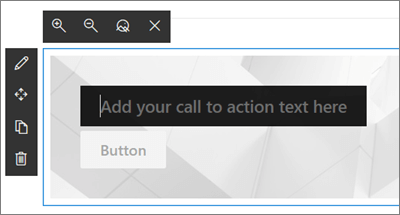
按一下 [編輯網頁組件] 網頁
 圖示,以存取 [行動信號] 網頁組件工具箱。
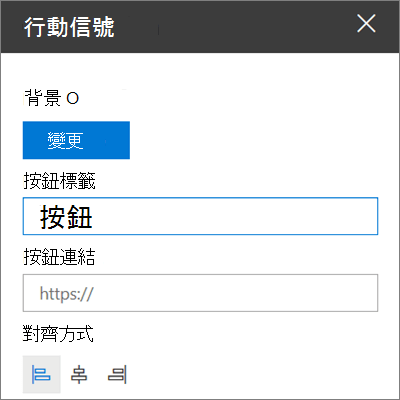
背景 - 您要在行動信號網頁組件的背景中顯示的影像。 按一下 [變更 ] 以選取您要用於背景的影像。 (這會開啟一個新窗格,您可以選擇在其中選取要取得影像 (的位置,例如從 SharePoint 檔案、從電腦上傳等等。完成後,按一下 [開啟]。)
秘訣
為了獲得最佳效果,請嘗試確定影像的寬度為 1204 像素。
按鈕標籤 - 按鈕的文字 (例如「按一下這裡以取得詳細資訊!」、「詳細資料」或任何最適當) 。 輸入您要使用的文字。
按鈕連結 - 行動信號按鈕連結至的 URL。 請確定您的 URL 開頭為 http://、https:// 或 mailto:如果您的 URL 是在沒有上述其中一個通訊協定的情況下新增,系統會為您新增 https://。
對齊方式 - 行動信號文字和按鈕的對齊方式。 根據預設,這會設定為 [左]。