

當您 將新式頁面新增到網站時,您需要新增和自訂 網頁組件,這些組件是頁面的建構元素。
本文重點介紹倒數計時器 Web 組件,它可讓您顯示倒數計時 (或倒數) 事件。 您可以新增標題、設定日期格式、新增描述,以及包含連結的號召性用語按鈕。

注意
- 部分功能會逐步提供給選擇加入 目標發行計劃的組織。 這表示您可能尚未看到此功能,或其外觀可能與說明文章中描述的不一樣。
- 倒數計時器網頁組件在 SharePoint Server 2019 中無法使用。
新增倒數計時器網頁組件
- 移至您要新增倒數計時器網頁組件的頁面。
- 如果您的頁面尚未處於編輯模式,請選取頁面右上角 [編輯]。 在右側的內容窗格 ) 尋找 [ 工具箱 ]
![([工具箱] 圖示](../media/toolbox-icon.png) 。
。 - 選取 [ 查看所有網頁組件],然後從網頁組件清單中選取或拖放 [ 倒數計時器 ]。
- 選取 [編輯屬性 ] ([
![編輯網頁組件] 圖示](../media/properties-icon-1.png) ,) 網頁組件左上方的區段屬性。
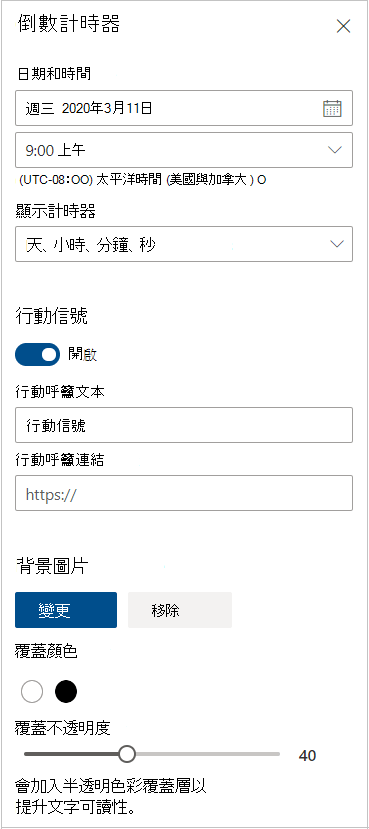
,) 網頁組件左上方的區段屬性。 - 在右側的屬性中,輸入您想要顯示的資訊,然後選擇選項。
當您新增影像時,您也可以選擇重疊色彩和不透明度層級,以協助提高文字的可讀性。
當您準備好顯示頁面時,請選取頁面右上角的 [重新發佈 ]。