

當您 將新式頁面新增到網站時,您需要新增和自訂 網頁組件,這些組件是頁面的建構元素。 本文說明 [事件] 網頁組件,讓您輕鬆地在頁面上顯示預定的事件。
注意
部分功能會逐步提供給選擇加入 目標發行計劃的組織。 這表示您可能還無法看到此功能,或看起來可能與說明文章中描述的不一樣。
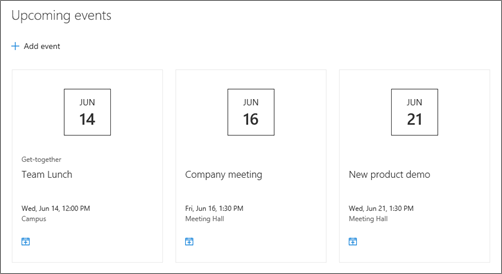
新增事件網頁組件
注意
不支援週期性事件,即使您在使用的事件清單中手動設定週期性也一樣。 您必須針對每個發生的事件建立新事件,或者如果您要在小組網站上為 Office 365 群組設定事件,請使用 [群組行事曆] 網頁組件。
如果您尚未處於編輯模式,請按一下頁面右上角的 [編輯 ]。 在右側的內容窗格 ) 尋找 [ 工具箱 ]
![([工具箱] 圖示](../media/toolbox-icon.png) 。
。選取 [ 查看所有網頁組件],然後從網頁組件清單中選取或拖放 [ 事件 ]。
按一下 [ 編輯內容 ] (網頁組件左上角
 。
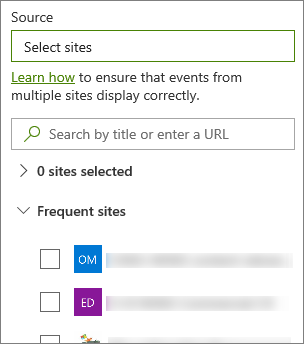
。選取活動的 來源 : [此網站上的活動清單]、[ 此網站]、[此網站 集合]、[ 選取網站] 或 [所有網站]。 如果您的網站已連線至中樞網站,您也可以選擇選取 中樞中的所有網站 或 從中樞選取網站。
注意
當您選擇 [選取網站] 時,您可以搜尋您要新增的網站,或從 [常用網站] 或 [ 最近使用的網站] 中選取一個或多個網站。 您最多可以選取 30 個網站。
- [選取網站] 選項不適用於 SharePoint Server、美國政府 GCC High 和 DoD,以及由 21Vianet 運作的 Office 365。
活動清單:如果網站上有多個活動清單,您可以選擇您想要的活動清單。 如果您沒有現有清單,[事件] 網頁元件會使用Calendar清單的預設設定,為您建立空白的事件清單。
如果您選擇顯示來自多個網站的活動,但未在頁面上看到所有活動,請參閱 如何找到並顯示來自多個網站的活動。
如果您的清單有類別,您可以選擇一個類別來篩選您顯示的事件。
在 [日期範圍 ] 下拉式清單中選取要篩選事件的日期範圍。 您可以選擇 [所有即將到來的活動 ] (預設) 、[ 本週]、[ 未來兩週]、[ 本月] 或 [本季]。
選取版面配置: [影片膠捲] 或 [精簡]。
![[事件] 網頁組件屬性窗格中的版面配置選取項目。](../media/spo-eventslayout-001.png)
新增約會
在已發佈的頁面上,您可以開始新增事件。
注意
您可以在已儲存或已發佈的頁面上新增事件,但無法在處於編輯模式的頁面上新增事件。
按一下 [新增活動]。
在頁面頂端為您的活動命名。 或者,您可以按一下左上角的 [ 新增影像 ] 按鈕,將影像新增至標題區域。
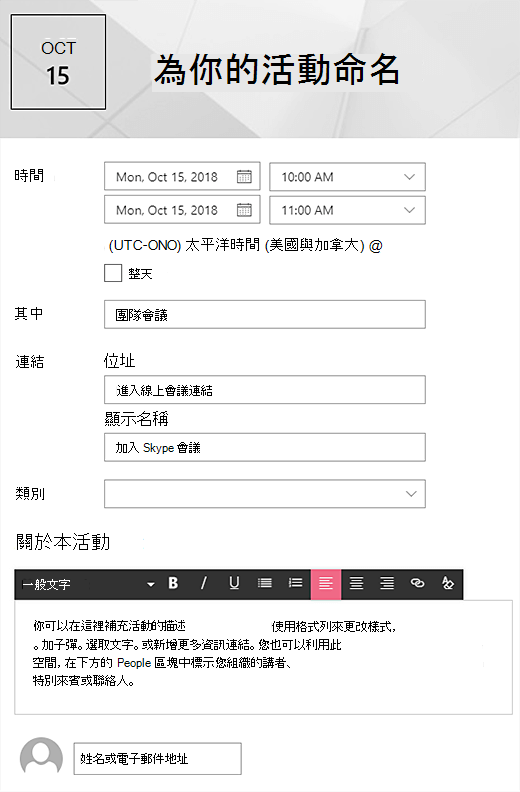
在 [ 時間 ] 區段中選擇日期和時間。
在 [位置 ] 區段中,輸入位置或位址。 如果系統識別您的位置,您可以選擇新增地圖。
在 [連結 ] 區段中,您可以輸入線上會議連結 (如果有的話)。 將連結插入 [位址 ] 方塊,然後新增 顯示名稱。 如果您沒有線上會議且未輸入任何內容,此區段將不會出現在活動中。
選擇 類別 (例如會議、工作時間、商務、假日等,) 如果您想要在活動依該類別篩選時顯示。 若要新增您自己的類別,只要在空間中輸入即可。
在 [ 關於此事件 ] 區域中提供描述。
如果您想要為此活動 (重點介紹人員,例如聯絡人、特邀嘉賓或演講者) 您可以在活動描述下方新增他們的姓名。 只能新增貴組織內的使用者。
完成後,按一下 [儲存]。
編輯事件
儲存活動後,您可以在活動頁面上進行編輯。
- 選取 [事件] 網頁元件右上角的 [ 全部查看 ] 以瀏覽至事件頁面。
- 或者,透過選取 [設定]、[網站內容] 來存取活動頁面,然後在 [活動] 清單中選取您的活動。
- 選取您要編輯的活動,然後選取活動頁面右上角的 [編輯 ]。
- 完成後,選取 [ 儲存 ]。
客群目標設定
透過使用客群目標設定,您可以向特定人群強調內容。 當您想要呈現與特定人群最相關的資訊時,這非常有用。 例如,您可以將活動定位為最感興趣的團隊成員和專案關係人。
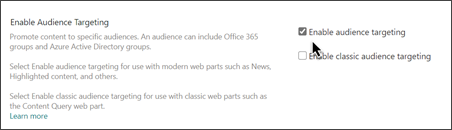
若要使用目標客群,請先在網站的文件庫中啟用活動清單的客群目標設定,然後選取您的客群,然後在 [事件] 網頁元件中啟用客群目標設定。
注意
如果您選取了最近建立或變更的客群群組,可能需要一些時間才會看到該群組已套用的目標設定。
- 在您網站的首頁中,選取 [設定 ],然後選取 [網站內容]。
- 將游標停留在 [事件] 上, 選取省略號 (...) 然後 選取 [設定]。
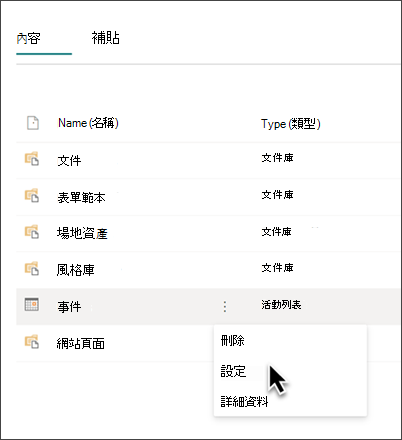
- 從設定清單中選取 [ 客群目標設定 ]。
- 選取核取方塊以 啟用客群目標設定 , 然後選取 確定。
-
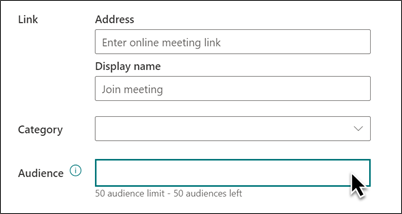
編輯活動頁面。 在 [客群] 區段中新增最多 50 個群組。 然後選取 [儲存]。
- 返回您放置網頁組件的頁面。
- 按一下 [ 編輯內容 ] (網頁組件左上角 。
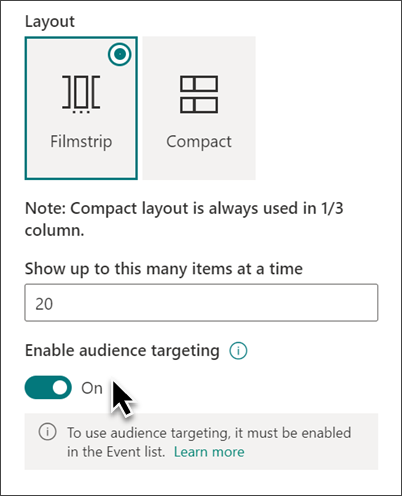
- 在屬性窗格投影片中, 將 [啟用客群目標設定] 切換設為 [開啟]。
- 重新發佈 頁面,讓客群目標設定的變更生效。 如果您已套用最近建立或變更的客群群組,可能需要一些時間才會看到該群組已套用的目標設定。
- 以 [編輯 ] 模式檢視 [事件] 網頁組件,確認客群目標設定已套用至選取活動,您將在活動卡片右下角看到共用內容符號
 。
。
快取搜尋結果
建議在事件或醒目提示的內容網頁組件上啟用搜尋要求的群組層級快取,特別是針對熱門首頁或類別頁面,這些頁面是瀏覽至更詳細頁面的起點。 啟用之後,網頁組件會先在快取中尋找符合查詢的現有搜尋結果,以及安全性群組 () 。 如果在快取中找不到任何搜尋結果,則會在搜尋索引中尋找。
前往包含事件網頁組件的網站頁面。
選取 [編輯 ] 以編輯網站頁面。
選取 [事件] 網頁組件,然後選取 [ 編輯屬性 ] ([
) 。在網頁組件設定窗格中,捲動至 群組層級快取 設定。
輸入群組名稱或電子郵件,指定 () 的安全性群組。 針對屬於相同安全性群組的所有使用者快取搜尋結果,這些使用者 () 將改善效能。
![[為群組啟用快取] 選項的預覽。](../media/enable-caching-for-group.png)
重新發佈您的 SharePoint 網站頁面。