當您 將新式頁面新增到網站時,您需要新增和自訂 網頁組件,這些組件是頁面的建構元素。
本文說明 [地圖] 網頁組件,該組件可讓您在頁面上顯示地圖。
注意
地圖網頁組件不適用於 SharePoint Server 2019。
使用 [地圖] 網頁組件將地圖新增至您的頁面。 只需輸入一個地址或一個眾所周知的名稱,您的地圖就會出現。 您可以選擇不同的地圖類型,例如道路或衛星。 您也可以變更縮放層級,或為地圖圖釘指定易記名稱。
新增地圖
- 如果您尚未處於編輯模式,請按一下頁面右上角的 [編輯 ]。
- 將滑鼠停留在現有網頁組件的上方或下方,或標題區域下方,按一下
 ,然後選取 [地圖] 網頁組件。
 - 按一下 [新增標題 ] 以輸入地圖的標題。
- 在搜尋方塊中輸入位址,然後按一下 →
- 選取 [道路]、[ 衛星] 或 [混合式 檢視] 以選擇地圖的預設檢視。
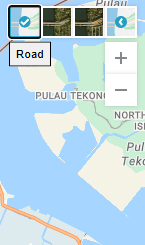
- 若要變更地圖的縮放層級,請按一下地圖左上角的 [+ ] 或 [- ]。
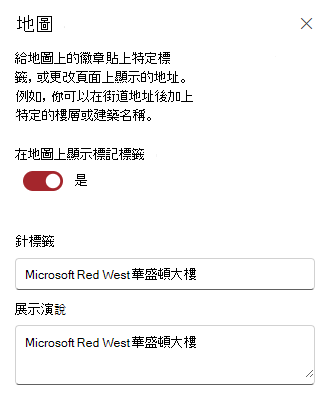
- 在右側的工具箱中,選擇是否要在地圖上顯示圖釘標籤。 如果 是,請輸入您要在 [釘選標籤 ] 方塊中顯示的文字。 您也可以在 [要顯示的地址 ] 方塊中變更地圖上所顯示地址的文字。