當您 將新式頁面新增到網站時,您需要新增和自訂 網頁組件,這些組件是頁面的建構元素。 本文說明快速圖表網頁組件。
注意
部分功能會逐步提供給選擇加入 目標發行計劃的組織。 這表示您可能還無法看到此功能,或看起來可能與說明文章中描述的不一樣。
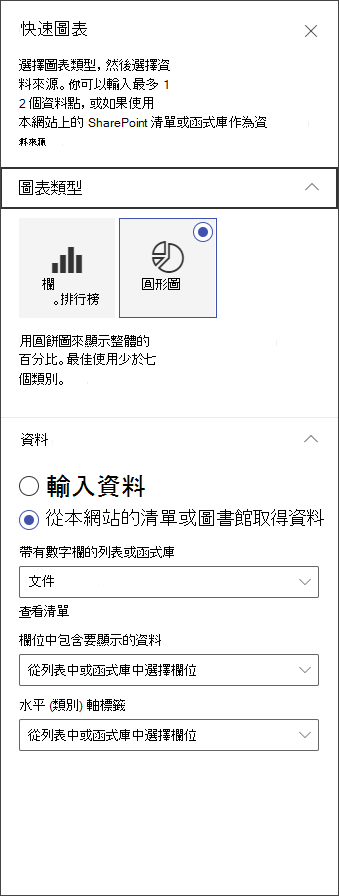
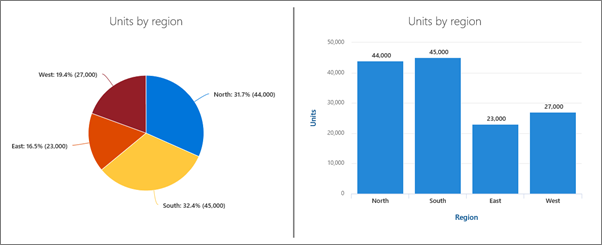 使用 [快速圖表] 網頁組件,將簡單、基本的圖表新增到您的頁面。 輸入您的資料點或從清單或文件庫取得資料、新增標籤、挑選圖表類型 (欄或圓形圖) ,然後發佈。
新增快速圖表網頁組件
如果您尚未處於編輯模式,請選取頁面右上角的 [編輯 ]。 在右側的內容窗格 ) 尋找 [ 工具箱 ]
![([工具箱] 圖示](../media/toolbox-icon.png) 。
。選取 [查看所有網頁組件],然後從網頁組件清單中選取或拖放 [ 快速圖表 ]。
若要新增標題,請在圖表上選取。 您會看到為圖表命名的選項。
選取 [ 編輯屬性 ]
![([編輯網頁組件和區段屬性] 圖示](../media/properties-icon-1.png) ,) 以設定快速圖表的設定。 在右側的內容中,選擇圖表類型。
,) 以設定快速圖表的設定。 在右側的內容中,選擇圖表類型。在 [資料 ] 區段中,選擇手動輸入資料,或從現有的 SharePoint 清單或文件庫取得資料。
手動輸入資料:選取 [ 輸入資料 ] 選項,然後為每個資料點新增標籤和數值。 選取 [+ 新增 ] 以建立最多 12 個資料點。
從 SharePoint 清單或文件庫取得資料:選取 [ 從此網站上的 SharePoint 清單或文件庫取得資料] 選項,然後選取該清單或文件庫。從您的清單或文件庫指派資料來源來格式化圖表。 在 [有要顯示資料的欄 ] 區段中,此區段中的資訊必須是數值,速成圖才能正常運作。


注意
[從此網站上的 SharePoint 清單或文件庫取得資料] 的選項在 SharePoint Server 2019 中不可用。
如果您要建立直條圖,請在 [版面配置] 底下,選擇性地為直條圖新增水平 () x 軸和垂直 (y) 軸的標籤。