

當您 將新式頁面新增到網站時,您需要新增和自訂 網頁組件,這些組件是頁面的建構元素。 本文描述快速連結網頁組件。
注意
部分功能會逐步提供給選擇加入 目標發行計劃的組織。 這表示您可能尚未看到此功能,或其外觀可能與說明文章中描述的不一樣。
使用快速連結,您可以將項目「釘選」到頁面上,以便輕鬆存取。
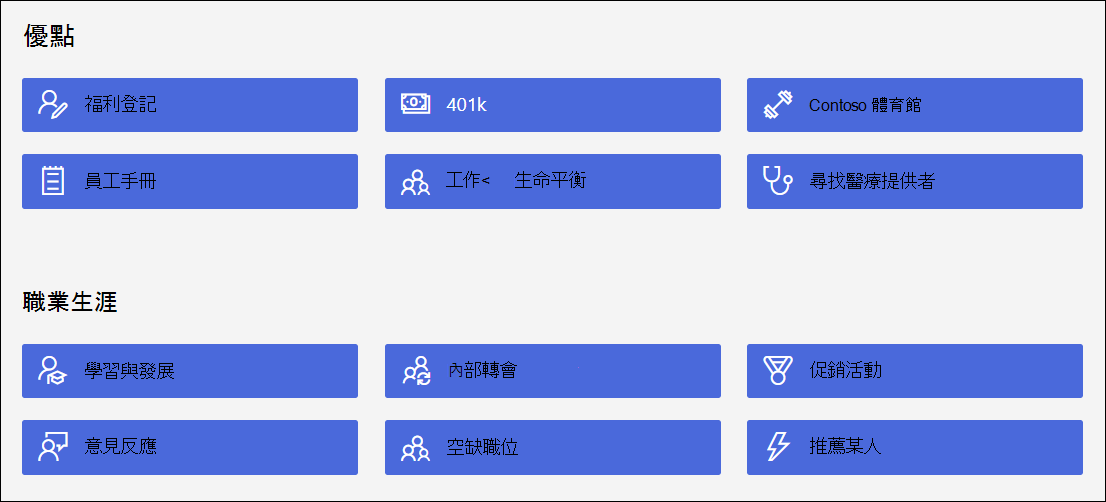
您想要做什麼?
新增快速連結網頁組件
如果您的頁面尚未處於編輯模式,請選取頁面右上角 [編輯]。 在右側的內容窗格中尋找 [工具箱
![工具箱] 圖示](../media/toolbox-icon.png) 。
。選取 [查看所有網頁組件],然後從網頁組件清單中選取或拖放 [快速連結 ]。
在 [快速連結] 標題上輸入,以新增您自己的標題。
選取 [快速連結] 上方的 版面配置選項 以選取您的版面配置。
選取 [ 編輯屬性
![] 用於編輯網頁組件和區段屬性的圖示](../media/properties-icon-1.png) ,以存取所選版面配置的其他選項。 每個版面配置都有不同的選項。 例如,您可以選擇 [以精簡版面配置顯示版面配置中的影像],以及選擇 [顯示清單] 和 [按鈕] 版面配置的描述。
,以存取所選版面配置的其他選項。 每個版面配置都有不同的選項。 例如,您可以選擇 [以精簡版面配置顯示版面配置中的影像],以及選擇 [顯示清單] 和 [按鈕] 版面配置的描述。
![顯示所選版面配置之其他選項的 [內容] 窗格。](../media/quick-links-additional-options.png)
以下是每個版面配置的外觀比較:
Compact
精簡版面配置是設計用來顯示 48 x 48 像素的圖示。
影片膠捲
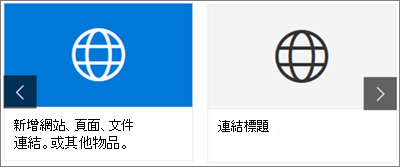
影片顯示窗格版面配置設計為顯示寬度為 212 至 286 像素的影像,長寬比為 9/16,其中高度為 9,寬度為 16。
資料格
僅限 SharePoint
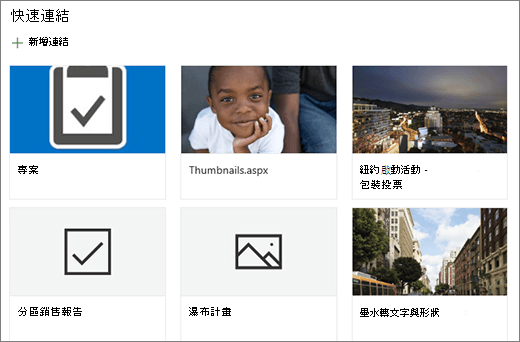
按鈕
僅限 SharePoint
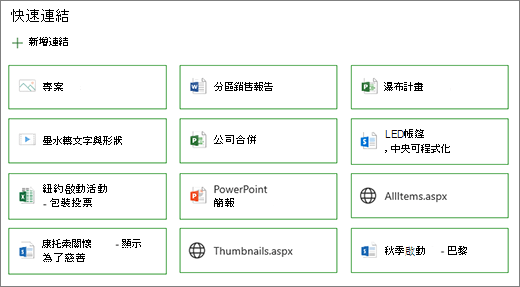
清單
僅限 SharePoint
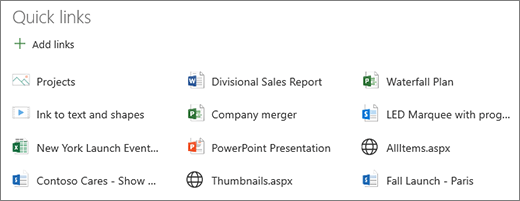
磚
僅限 SharePoint
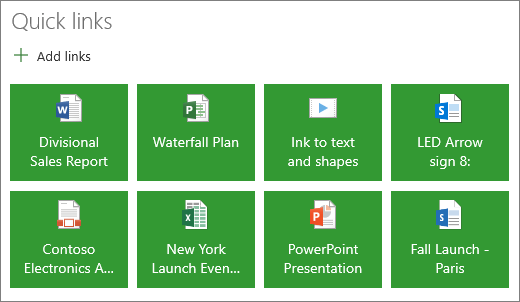
新增連結
選取 [+ 新增連結]。
選擇最近使用的檔案,或從下列位置之一取得檔案或影像:
Microsoft 提供的庫存影像
網站
您的 OneDrive 帳戶
您的電腦
連結
如果您的組織已指定一組核准的影像,您可以在 [ 您的組織] 底下從該組影像中選擇。
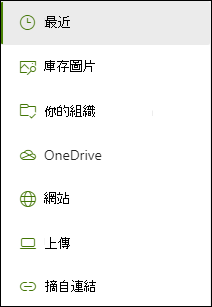
選取您的影像、頁面或文件,然後選取 [插入]。
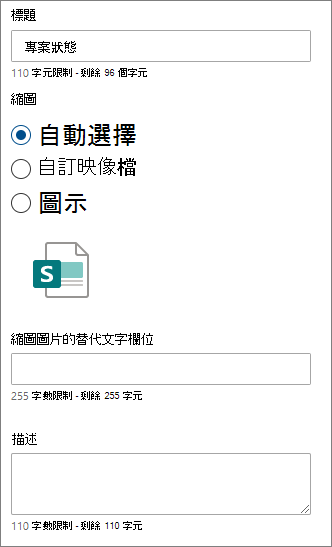
在右側的工具箱中,您將有每個連結的選項。 選項取決於您為版面配置選擇的設定。 例如,如果您選擇 [顯示 清單版面配置的說明],則可以新增個別連結的說明。 根據版面配置選項,個別連結的其他類型選項包括變更影像、格式圖示、新增描述和新增替代文字。
[編輯連結]
如果您的頁面尚未處於編輯模式,請選取頁面右上角 [編輯]。
將游標停留在您要編輯的項目上,然後選取位於您要編輯的項目底部的 [ 編輯
。
這會開啟該項目的工具箱,您可以在其中找到該連結的選項。 選項取決於您為版面配置選擇的設定。 例如,如果您選擇 [顯示 清單版面配置的說明],則可以新增個別連結的說明。 根據版面配置選項,個別連結的其他類型選項包括變更影像、格式圖示、新增描述和新增替代文字。
若要移除連結,請選取 [ 垃圾桶 ] 圖示
 對於項目。
對於項目。若要重新排序連結,請使用 [移動 ] 圖示
 將項目拖放到新位置。 . 您也可以使用 Ctrl + 向左鍵或 Ctrl + 向右鍵,重新排序連結。
注意
您無法重新排序影片顯示窗版面配置中的連結。
客群目標設定
透過使用客群目標設定,您可以將連結推廣到特定人群。 當您想要呈現與特定人群特別相關的資訊時,這非常有用。 例如,您可以將特定專案資訊的連結定位為專案的小組成員和專案關係人。 若要使用客群目標設定,您必須先在網頁組件屬性窗格中啟用客群目標設定,然後編輯每個快速連結以指定要鎖定的客群。
注意
如果您選取的是最近建立或變更的客群群組,可能需要一些時間才會看到該群組已套用的目標設定。
啟用客群目標設定
- 如果您的頁面尚未處於編輯模式,請選取頁面右上角的 [編輯 ],然後選取 [快速連結] 網頁組件。
- 選取 [ 編輯屬性 按鈕。
- 在 [篩選條件 ] 區段中,將 [ 啟用客群目標設定] 的切換開關滑動為 [開啟]。
![編輯窗格的影像,含有切換開關以在 [開啟] 位置啟用客群目標設定](../media/quick-links-enable-audience-targeting.png)
設定每個連結的目標客群
- 如果您的頁面尚未處於編輯模式,請選取頁面右上角的 [編輯 ],然後選取 [快速連結] 網頁組件。
- 將游標停留在您要編輯的連結上,然後選取位於您要編輯的項目底部的 [ 編輯 。
- 在 [要鎖定的客群] 底下,輸入或搜尋您想要鎖定 () 群組。
![[快速連結] 網頁組件編輯窗格,顯示 [目標客群] 文字方塊,用於輸入群組名稱](../media/quick-links-set-target-audience.png)
在頁面上,當您處於編輯模式時,您可以查看連結旁邊的客群圖示  ,來查看已選取哪些連結。
您的頁面發佈後,客群目標設定就會生效。