
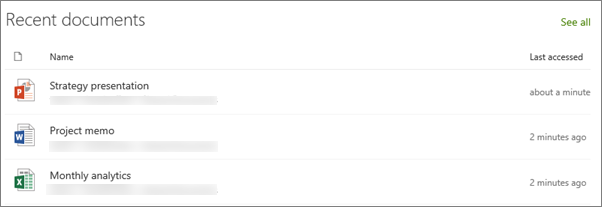
當您 將新式頁面新增到網站時,您需要新增和自訂 網頁組件,這些組件是頁面的建構元素。 本文重點介紹最近使用的文件網頁組件。 此網頁組件會顯示頁面的目前使用者存取的最新文件。
注意
部分功能會逐步提供給選擇加入 目標發行計劃的組織。 這表示您可能還無法看到此功能,或看起來可能與說明文章中描述的不一樣。
新增最近使用的文件網頁組件
- 移至您要新增 [最近使用的文件] 網頁組件的頁面。
- 如果您的頁面尚未處於編輯模式,請選取頁面右上角 [編輯]。
- 將滑鼠游標移到現有網頁組件的上方或下方,即可顯示包含以圓圈圈出的 [+] 符號的線條,如下所示:

- 選取 +,然後從網頁組件清單中選取 [ 最近使用的文件 ]。
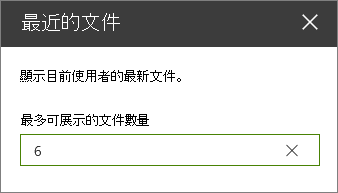
- 選取左側的 [編輯網頁組件]
 以開啟屬性窗格,並變更您想要在頁面上顯示的文件數目上限。
- 當您準備好時,選取頁面右上角的 [發佈 ]。