
當你 在網站上新增現代頁面時,你就是新增並自訂 網頁部分,這些是你頁面的基石。
本文重點介紹網站網站部分。
注意
- 部分功能會逐步引入給已選擇加入 目標發布計畫的組織。 這表示您可能還無法看到此功能,或看起來可能與說明文章中描述的不一樣。
- 網站網頁部分無法在 SharePoint Server 2019 中使用。
網站部分允許你在樞紐站) 使用時,自動顯示與 樞紐站 點相關的網站, (顯示與該樞紐站點相關的網站,或是目前使用者最近的網站 (,這些與使用者的 SharePoint 首頁) 顯示相同。 如果你有特定想展示的網站,可以選擇那些網站,而不是自動顯示網站。
 當網站在網頁部分顯示時,每個網站都會包含網站名稱、網站連結以及該網站的最新活動。 近期用戶更新與瀏覽量即為網站活動的範例。
將網站部分加入頁面
- 到你想新增網頁部分的頁面。
- 如果你還沒進入編輯模式,請點擊頁面右上角的 編輯 。 在右側內容窗格 ) 中找到工具 箱 (
 。
。 - 選擇 「查看所有網頁部分」,然後從網站部分列表中選擇或拖放「 網站 」。
當你使用樞紐網站時,網頁部分會自動顯示與 你頁面所屬樞紐網站相關的網站。 如果你不想這樣,也可以選擇特定網站或現有用戶常用的網站。
選擇要展示哪些網站
點擊左上角的「 編輯屬性 (
 ) ,以開啟 網站 屬性窗格。
執行下列其中一個動作:
- 要選擇特定網站要展示,請點 選「選擇網站」,然後搜尋你想新增的網站,或從 與此中心相關的網站、 常用網站或 最近網站中選擇一個或多個網站。 然後,選擇你想展示的網站的勾選框。
- 要自動顯示網站,請在使用樞紐網站) 時點擊「 中心內的所有網站 」 (;或是目前使用者 (點「 常見網站 」,該網站顯示的網站與使用者的 SharePoint 首頁相同) 。

變更版面配置
- 如果你還沒進入編輯模式,請點擊頁面右上角的 編輯 。
- 點擊 「編輯屬性 ( ) 開啟 網站 屬性窗格。
- 在 版面配置中,選擇幻 燈片條、 卡片或 壓縮盒。 請注意,你只能在卡片版面中重新排序網站。
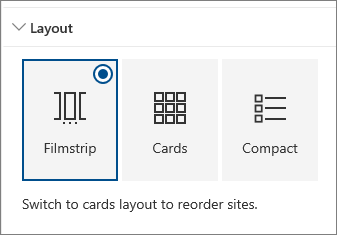
重新訂購網站
- 如果你還沒進入編輯模式,請點擊頁面右上角的 編輯 。
- 點擊 「編輯屬性 ( ) 開啟 網站 屬性窗格。
- 在 版面配置中,選擇 卡片。 你只能在卡片配置中重新排序物品。
- 在網頁部分,依照你想要的順序拖放網站。