
當您 將新式頁面新增到網站時,您需要新增和自訂 網頁組件,這些組件是頁面的建構元素
本文重點介紹 YouTube 網頁部分,它允許您將 YouTube 影片直接嵌入到您的頁面上。
注意
- 部分功能會逐步提供給選擇加入 目標發行計劃的組織。 這表示您可能還無法看到此功能,或看起來可能與說明文章中描述的不一樣。
- 如果您在網頁組件工具箱中沒有看到此網頁組件,表示您的系統管理員可能已將它停用。
- YouTube 網頁組件不適用於 SharePoint Server 2019。 此外,由 21Vianet 運作的美國政府 GCC High 和 DoD 或 Office 365 不支援此功能。
如果您尚未處於編輯模式,請按一下頁面右上角的 [編輯 ]。 在右側的內容窗格 ) 尋找 [ 工具箱 ]
![([工具箱] 圖示](../media/toolbox-icon.png) 。
。選取 [ 查看所有網頁組件],然後從網頁組件清單中選取或拖放 YouTube 。
按一下 [新增影片]。
在右側的屬性窗格中,透過 貼上其連結或下方的內嵌程式碼,將您要在 [新增來自 YouTube 的影片] 底下的方塊中顯示之影片的連結或內嵌程式碼貼上。 若要尋找位址或內嵌程式碼,請參閱在 YouTube 網站上 內嵌影片和播放清單 。
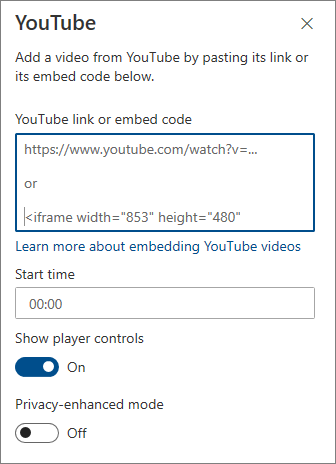
在 [開始時間] 底下輸入影片的開始時間,並開啟或關閉可用選項。
如果您想要在影片開始時間以外的時間開始播放,請輸入開始時間。
開啟或關閉以下選項:
- 顯示播放程式控制項
- 隱私權增強模式:啟用此選項後,除非訪客播放影片,否則 YouTube 不會儲存訪客的相關資訊。
如需 YouTube 內嵌和選項的詳細資訊,請參閱在 YouTube 網站上 內嵌影片和播放清單 。
注意
- 熟悉 SharePoint PowerShell 的系統管理員可以使用命令
Set-SPOTenant [-DbPartIds <Guid>],從網頁組件工具箱隱藏此網頁組件。 如需詳細資訊,請參閱 Set-SPOTenant 的 PowerShell 參考資料 。 - YouTube 已不再提供 [ 在結尾顯示建議的影片 ] 選項。 如需詳細資訊,請參閱 YouTube 內嵌播放器和播放器參數 。