哪些項目會出現在您的新聞摘要中?

套用到
SharePoint Server 2013 企業版 Office 365 商務基本版

重要

自 2018 年 6 月起,新聞動態消息功能將不再提供給新的 Microsoft 365 租戶使用。 屆時,公司訂閱源也會設為僅限現有租戶的唯讀。 新聞解決方案建議使用 Team News通訊網站和/或 Yammer

請造訪公開新聞動態,隨時掌握同事間的對話,並查看他們活動的最新消息。 動態消息的「追蹤」視角通常包含你最可能覺得最相關且有趣的內容。 在這裡,你主要看到的是你追蹤的人所發表的貼文,以及與你追蹤的其他內容相關的貼文,例如標籤和文件。 除了「追蹤」檢視外,你偶爾也會想瀏覽「所有人」檢視,也就是全組織的動態消息。

注意

您的組織可能會自訂或限制本文所述的部分功能。

您想要做什麼?

在新聞動態的「以下」檢視中瀏覽文章

以下動態消息視圖包含與您目前追蹤的人和內容相關的貼文,摘要如下表:

貼文類型 特徵
新交談 你在追蹤視窗中看到的對話,只會由你目前追蹤的人發起。
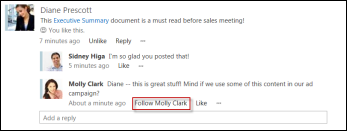
回覆對話貼文 組織中任何人看到討論串——無論是在追蹤檢視或「所有人」檢視中——都可以回覆對話貼文。 因此,你可能會看到那些你 目前沒有 追蹤的人回覆對話貼文。 這樣一來,你可能會發現想追蹤的新對象。 任何你目前沒有追蹤的人回覆時,都會顯示一個「追蹤」連結。
由你目前沒有追蹤的人發布的動態消息
關於你追蹤對象活動的匯報 你會看到你追蹤的人的更新,只要他們的用戶檔案設定成可以分享這些資訊。 例如,當他們開始追蹤文件、網站、標籤和其他人時,你會看到更新。 你也會看到生日和週年紀念等活動的更新。
當你追蹤的文件被編輯時,動態消息更新
在這個範例中,只要你有權限查看該文件,就可以點擊文件連結來開啟該文件。
關於你正在追蹤的文件匯報 如果有人編輯你正在追蹤的文件,你會看到更新。 你不需要追蹤更新文件的人。
當你追蹤的人開始追蹤某個文件時,動態消息更新
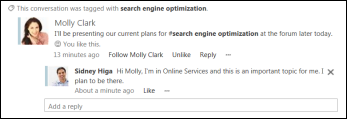
包含你追蹤標籤的貼文 你可以看到所有包含你追蹤標籤的動態貼文,即使你目前沒有追蹤該貼文的創作者。
當有人在貼文中使用你追蹤的標籤時,動態消息更新。
在這個例子中,Sidney Higa 看到 Molly Clark 的貼文,因為裡面有他追蹤的標籤。 他可以選擇點擊連結開始追蹤 Molly Clark。

頁面頂端

在新聞動態的「全人」視圖中瀏覽貼文

新聞動態的「Everyone」視圖包含由組織內任何人發起的對話,不論你是否追蹤他們。 因此,你會在這裡看到「追蹤」檢視中的所有對話,以及所有由其他人發起的對話。

如果你想更全面了解組織內人們在談論什麼,或是你剛加入公司想找有趣的人,可以瀏覽動態消息的「全民」視圖。

你只會在「所有人」視圖中看到對話。 你不會看到你追蹤的人或內容的更新。

頁面頂端