
SharePoint 通訊網站 是一個向其他人廣播資訊的地方。 以吸引人的視覺化格式分享新聞、報告、狀態更新等內容。 使用通訊網站吸引廣大受眾並告知他們。
- 建立入口網站、部門或專案特定網站
- 分享公司新聞、公告和活動
- Engage 數十或數千名觀眾
如果您需要一個網站來與您的團隊共同作業,請改用 小組網站 。
如何識別通訊網站
小組網站和通訊網站都可以有 垂直或水平瀏覽列。 不過,小組網站會在網站標題旁邊顯示 Microsoft Teams 頻道圖示。 它們也會在網站標題右側指出網站是公用或私人:

通訊網站在網站標題旁邊沒有 Microsoft Teams 頻道圖示,且網站標頭右側不會指出網站是公用或私人網站。
基本通訊網站範本選項
當您 在 SharePoint 中建立通訊網站時,您可以從空白網站開始,或選擇其他網站範本之一,每個範本都隨附一組預設 的網頁組件。 一些通訊網站範本選項包括:
- Standard 通訊,以共用新聞、活動及其他內容等資訊。
- 展示 使用相片或影像來展示產品、團隊或活動。
- 空白以建立您自己的設計。
注意
Standard 通訊網站是預設的 SharePoint 通訊網站。
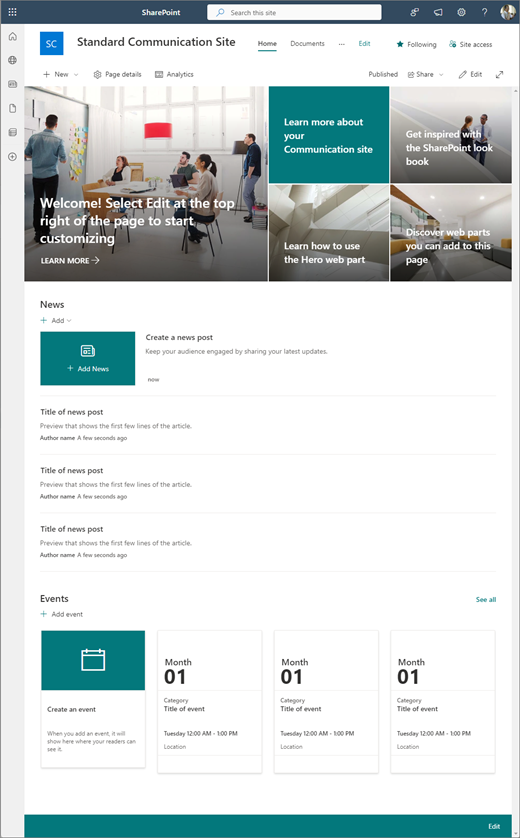

請遵循下列步驟來建立、自訂及共用通訊網站。
步驟 1:建立通訊網站
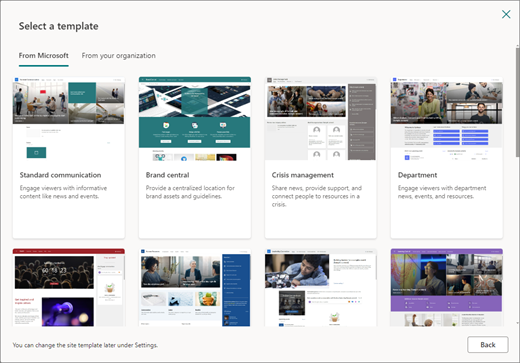
首先,建立新的通訊網站。 根據預設,您將取得新的 Standard 通訊網站範本。
若要瀏覽更多通訊網站範本,請選取 [ 設定 ],然後選取 [網站範本] 以檢視範本選項。
步驟 2:檢閱網站內容
1. Standard 通訊網站內容
當您選擇 Standard 通訊網站範本時,您會取得包含數個可供您自訂之網頁組件的首頁。 在使用 Standard 通訊設計的通訊網站上,預設包含的 Web 組件如下:
-
主圖:使用 [主圖] 網頁組件為頁面帶來焦點和視覺上的興趣。 您最多可以在 [主圖] 網頁元件中顯示五個項目,而且您可以新增吸引人的影像以吸引注意力。 如需詳細資訊,請參閱 在新式頁面上使用主圖網頁組件。

-
新聞:您可以使用新聞網頁組件,讓您的小組隨時掌握最新資訊,並讓他們參與重要或有趣的故事。 如需詳細資訊,請參閱 在新式頁面上使用新聞標題和新聞清單網頁組件。

-
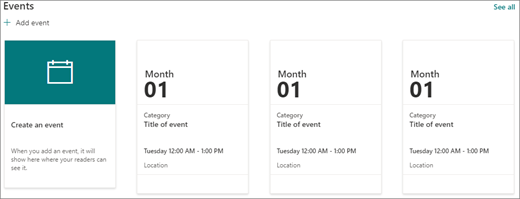
事件:使用 [事件] 網頁組件顯示預定的事件。 如需詳細資訊,請參閱 [使用 事件] 網頁組件。
- 文件:在首頁上顯示預設文件庫,您可以直接在這裡開啟和編輯文件。 您可能偏好新增醒 目提示的內容 Web 組件,讓您動態顯示來自文件庫、網站、網站集合或所有網站的文件。 如需詳細資訊,請參閱 使用醒目提示的內容網頁組件。
2. 展示網站內容
展示網站範本也會隨附包含數個可供您自訂的網頁組件的首頁。 以下是在使用 Showcase 範本的通訊網站上預設包含的網頁組件:
-
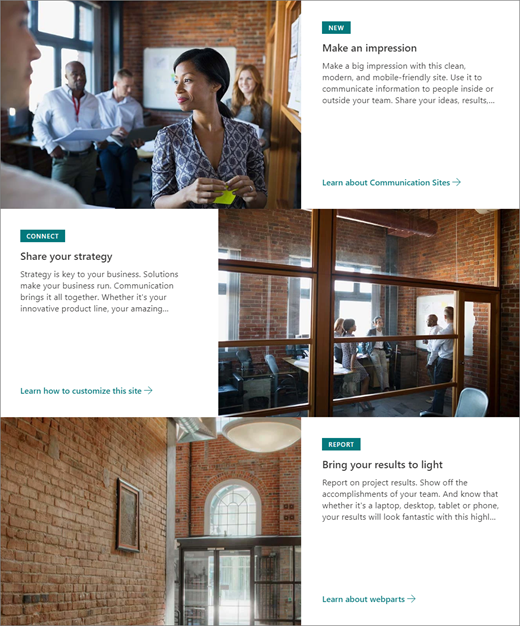
主圖:使用 [主圖] 網頁組件為頁面帶來焦點和視覺上的興趣。 使用展示模板,您可以從兩種佈局( 平鋪 和 圖層)中進行選擇,並添加引人注目的圖像以吸引人們對每個項目的注意。 如需詳細資訊,請參閱 在新式頁面上使用主圖網頁組件。
-
圖像藝廊:使用 [圖像藝廊] 網頁組件來共用頁面上的圖片集。 如需詳細資訊,請參閱 使用 [影像藝廊] 網頁組件。

3. 空白網站內容
當您從空白通訊網站開始時,不需要移除不需要的網頁組件。 只需選擇您的頁面配置,並使用 工具箱 (工具箱圖示新增您想要的網頁組件 ) 。
步驟 3:自訂外觀和網站導覽
自訂網站的 外觀、網站 導覽、 網頁組件和內容,以符合檢視者和組織的需求。 進行自訂時,請選取網站右上角的 [編輯 ],確保網站處於編輯模式。 在您工作時,選取 [儲存為草稿] 以儲存您的編輯,而不將其發佈給檢視者,或 [重新發佈 您的變更] 以讓觀眾能夠使用您的更新。
- 藉由 更新資料夾名稱 和 上傳資源來編輯文件庫。
- 編輯和 自訂網站導覽。
- 透過自訂主題、標誌、頁首版面配置和 網站外觀來變更網站的外觀。
- 新增或移除此 網站或 網站導覽 的頁面,以容納現有的內容。
- 選擇將 此網站與組織內的中樞網站建立關聯 ,或視需要 將此網站新增至現有的中樞網站導覽 。
步驟 4:與其他人共用您的網站
在自訂網站、檢閱正確性並發佈最終草稿之後,與其他人共用您的網站。
- 選取 [ 設定 ],然後選取 [網站權限]。
- 選取 [共用網站]。
- 在 [共用網站 ] 窗格中,輸入您想要授與網站內容存取權之所有使用者的名稱 () ,然後選取其控制層級 ([讀取]、[ 編輯]、[ 完全控制) ]。 如果您想要組織中的每個人都有網站存取權,您可以選擇 [外部使用者以外的所有人 ]。 預設權限等級為 [讀取]。
![在 [共用網站] 面板中將人員新增至通訊網站](../media/share-site-panel-for-a-communication-site.png)
- 輸入選用訊息,以與共用網站時傳送的電子郵件通知一併傳送,或者,如果您不想傳送電子郵件,請清除 [傳送電子郵件] 核取方塊。
- 完成新增成員並設定權限後,選取 [ 新增 ]。
步驟 5:維護您的網站
建立並啟動網站後,下一個重要階段是維護網站內容。 請確定您已制定讓內容和網頁組件保持在最新狀態的計畫。
網站維護最佳做法:
- 網站維護計畫 - 建立排程,視需要經常檢閱網站內容,以確保內容仍然正確且相關。
- 定期張貼新聞 - 在整個組織中發佈最新的公告、資訊和狀態。 了解如何在小組網站或通訊網站上新增新聞文章,並向將張貼公告的其他人顯示他們如何使用 SharePoint 新聞。
- 檢查連結和網頁組件 - 保持連結和網頁組件更新,以確保您充分利用網站的全部價值。
- 使用分析來提高參與度 - 使用內建的 使用資料報告 來檢視網站使用情況,以取得熱門內容、網站瀏覽次數等相關資訊。
- 定期檢閱您的網站設定 - 一旦在 SharePoint 中建立網站,您就可以變更網站的 設定、網站資訊和權限 。
深入了解通訊網站和 SharePoint
深入了解 規劃、 建立及 維護 SharePoint 網站。
查看更多 SharePoint 網站範本。