
能否將外接顯示器連接到 Surface 取決於你的裝置型號以及你使用的線材或視訊轉接器。 要將 Surface 連接到電視、螢幕或投影機等外接顯示器,可以使用各種視訊輸入端子,例如 USB-C、DisplayPort (DP) 、HDMI、DVI 或 VGA。 儘管有許多連接器類型,連接 Surface 與外接螢幕的方法依然相同。
外接顯示器的視訊連接器選項
辨識顯示器、電視或投影機的視訊接頭類型至關重要。 使用適當的視訊線或轉接器是預防視訊或顯示問題的關鍵。
| 連接埠 | 連接器 | 描述 |
|---|---|---|

|
USB Type-C 埠 | 可連接具備 USB Type-C 埠的顯示裝置,或透過轉接器支援各種顯示接頭。 |
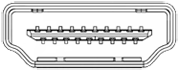
|
HDMI 埠 | 一種用於傳輸未壓縮視訊資料及壓縮或未壓縮數位音訊資料的音訊/視訊介面。 |
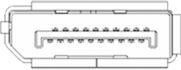
|
DisplayPort 連接器 | 數位顯示介面能同時傳輸音訊與影像。 |

|
Mini-DisplayPort 連接器 | 數位顯示介面能同時傳輸音訊與影像,使用較小的連接器。 |
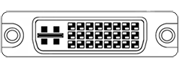
|
DVI 埠 | DVI 連接器根據支援的訊號及可用針腳數量分為三種類型: DVI-I (整合) ——將數位與類比訊號合併在同一連接器內;數位訊號可為單鏈路或雙鏈路。 DVI-D (僅數位) ——支援單鏈路或雙鏈路數位訊號。 DVI-A (僅類比) ——專門傳輸類比訊號。 |

|
VGA | 舊有連接器只能傳輸類比視訊訊號。 |
我需要哪些傳輸線和轉接器?
為了獲得最佳效果,我們建議:
- 我們建議使用 Designed for Surface Accessories 或 Surface USB-C 轉顯示轉接器。
- 如果可能,請在 Surface 或擴充底座與螢幕之間使用相同類型的連接方式。
- 如果無法使用相同類型的連線,我們建議依照最佳結果 (以下) :USB-C、DisplayPort (Mini DisplayPort) 、HDMI、DVI、VGA。
- 為了在 Surface 產品上達到最佳效能,建議使用 USB4/Thunderbolt™ 4 認證的線材。
查看更多推薦
- 並確定所有視訊纜線已正確地連線。 檢查 Surface 上的 USB-C 埠或 Mini DisplayPort 連接、擴充座、任何你使用的視訊轉接器,以及外接顯示器的輸入連接。
- 在從一種視訊連線類型轉換到另一種或將訊號延伸至長距離時,我們建議使用主動式視訊轉接器或延伸器,以確保訊號品質良好。
- 如果用 HDMI 視訊線,請確認它是 2.0 版本;如果是 DisplayPort 線,請標示 1.2,長度不超過 6 英尺 (1.8 公尺) 。
- 請使用最短的線材將 Surface 連接到螢幕,因為過長的線材可能導致連線問題,導致影像或聲音損失。
- 如果螢幕附帶的視訊線無法使用,試著用替代的視訊線連接 Surface。
- 如果你用的是影片延長線、視訊轉接器或轉換器,請把它從你的裝置中移除,看看是不是造成問題的原因。
設定您的電視、監視器或投影機
當你為你的裝置選擇合適的線材和轉接器後,以下是設定方式:
- 把視訊線的一端插到外接顯示器的埠口。 確保你的外接顯示器已開啟,且輸入來源設定為你要連接的埠口。
- 如果需要,將線的另一端接到視訊轉接器。
- 把轉接器或線材接到 Surface 上。
專案螢幕
將 Surface 連接到外接顯示器後,按下  + 標誌鍵P 的圖示,選擇你想投射螢幕的方式。
你可以透過再次按鍵組合,切換可用的投影模式——僅限 PC 螢幕、複製、擴展和第二螢幕。
| 選擇 | 如果您要 |
|---|---|
| [僅電腦螢幕] | 只能在 Surface 螢幕上看到所有內容。 |
| 複製 | 所有螢幕上看到的都是一樣的東西。 |
| [延伸] | 所有畫面都能看到所有東西,並且可以在畫面間拖曳和移動物品。 |
| [僅第二個螢幕] | 在連接的螢幕上看到所有東西,Surface 螢幕就會是空白的。 |
秘訣
如果鍵盤沒有連接到 Surface,你也可以選擇網路、音效或電池圖 ,音量等級的圖示,行動
 ) ,在工作列最右側開啟快速設定,然後選擇專案。
相關主題
需要更多協助嗎?





