
如果公司中的人員共用工作區 (通常稱為「輪用辦公桌」),您必須在辦公室找到一個工作空間。 提前透過 Teams、Outlook 保留具有相關聯 Teams 顯示器的彈性工作區,或者如果您已經在辦公室,可以直接從 Teams 顯示器。
保留工作階段
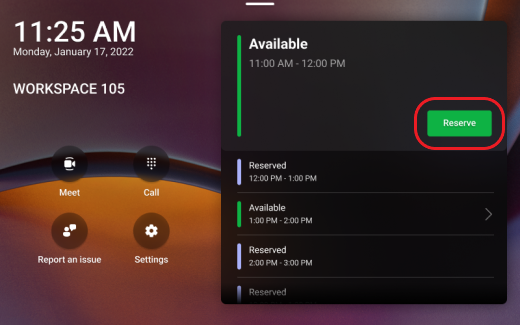
選取 [保留]。
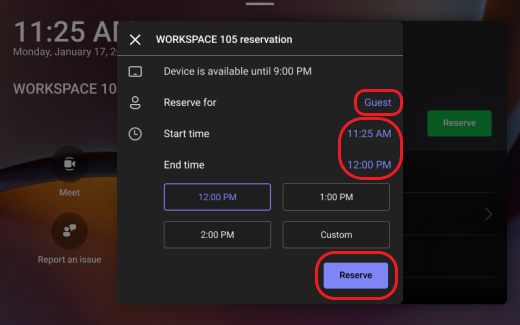
選取 [ 訪客],然後搜尋並選擇您的名稱。
選擇 [開始時間 ] 和 [結束時間],或選取 [ 自訂] 以選擇工作階段的特定持續時間。
選取 [保留]。
完成這些步驟之後,您會在 Outlook 中收到邀請。
注意
您也可以從 Outlook 行事曆或 Teams 行事曆應用程式建立新事件,以提前保留工作區。 您最多可以保留 Teams 顯示器和相關聯的工作區 24 小時。
登入
在您保留的時間在 Teams 顯示器上登入。
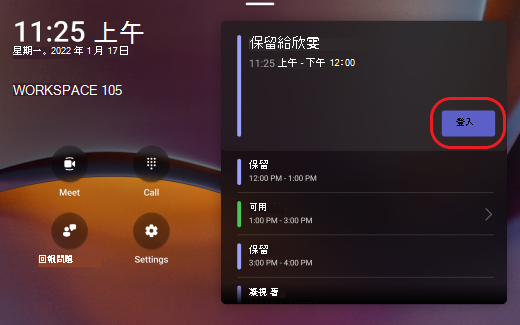
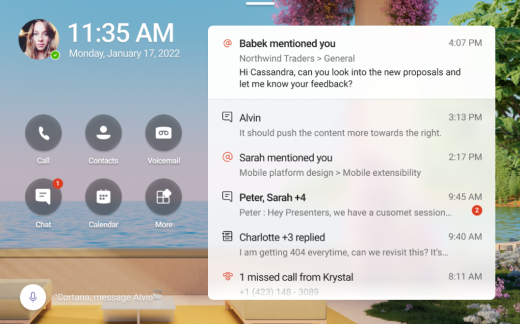
您可以存取通話、聊天、會議等。
開始即時會議
- 在 Teams 顯示器的主畫面上選取 [開會 ]。
- 輸入您要邀請之人員的名稱。
- 選取 [立即加入]。
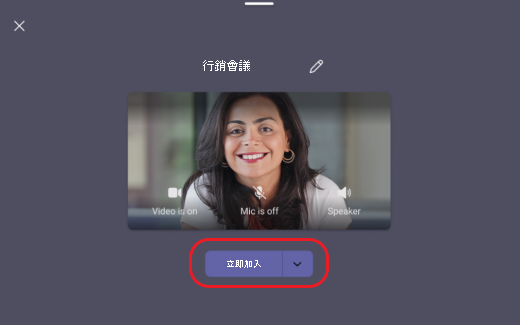
若要深入了解如何加入即時會議,請參閱在 Teams 中開始立即會議。
撥打電話
在 Teams 顯示器的主畫面上選取 [通話] ,然後使用撥號鍵台撥打電話。
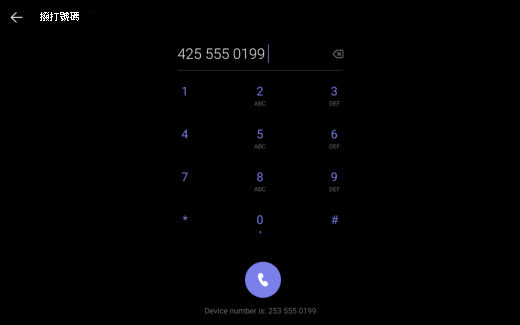
若要深入瞭解如何在 Teams 中撥打電話,請參閱使用 撥號鍵台撥打電話。
結束或延長您的工作階段
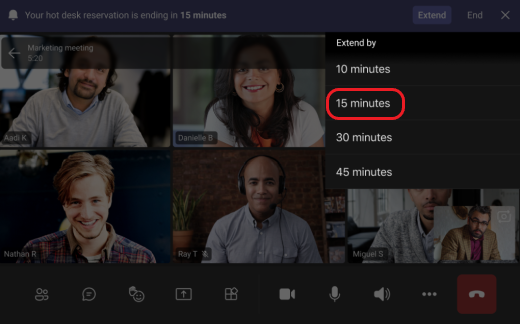
當階段結束前還剩 15 分鐘時,您會收到通知。 您可以選取 [結束] 來選擇提前結束您的工作階段,也可以選取 [延長] 來延長您的保留。
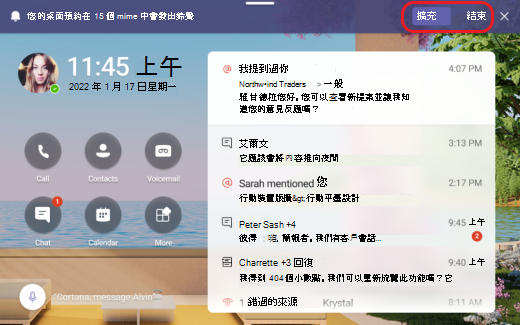
如果您選擇延長,請選取一段持續時間以延長您的工作階段。
傳送意見反應
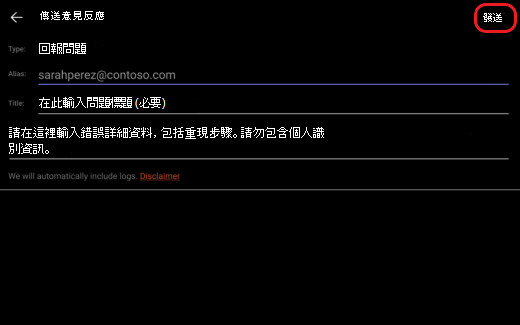
您可以選取 [ 回報問題],從 Teams 顯示器的主畫面提供意見反應或回報問題。 填寫必要資訊之後,請選取畫面右上角的 [ 傳送 ]。
想要深入了解嗎? 開始使用 Teams 顯示器。