
使用撥號鍵台直接從 Microsoft Teams 撥打電話,就像使用傳統電話一樣。 您可以撥打電話號碼、依名稱搜尋連絡人,或與多人進行群組通話,這一切都可以從 Teams 的 [通話] 區段完成。
撥打電話號碼
直接從 Teams 撥號鍵台撥打外部或內部電話號碼。
- 選取 Teams 左側的 [通話
![] 按鈕](../media/skype-teams-call-icon.png) 。
。 - 使用撥號鍵台或鍵盤輸入電話號碼。
- 選取 [通話]。
秘訣
您可以使用實體鍵盤、螢幕撥號鍵台來輸入號碼,或從剪貼簿貼上號碼。
點名呼叫連絡人
搜尋您組織或連絡人清單中的某人,但不含其電話號碼。
- 選取 Teams 中的 [通話 。
- 在撥號鍵台中,開始輸入人員的名稱。
- 從下拉式清單中選取人員。
- 選取 [通話]。
注意
使用膝上型電腦的觸控式螢幕在撥號鍵台上輸入文字時,無法使用連絡人下拉式清單。 使用鍵盤依名稱搜尋連絡人。
開始群組通話
撥號之前新增多人,一次撥打電話給多人。
- 選取 Teams 中的 [通話 。
- 在撥號鍵台中,輸入名稱或號碼,然後從下拉式清單中選取人員。
- 繼續新增您要包含的每個人的名稱或號碼。
- 選取 [通話] 以開始群組通話。
使用多條電話線
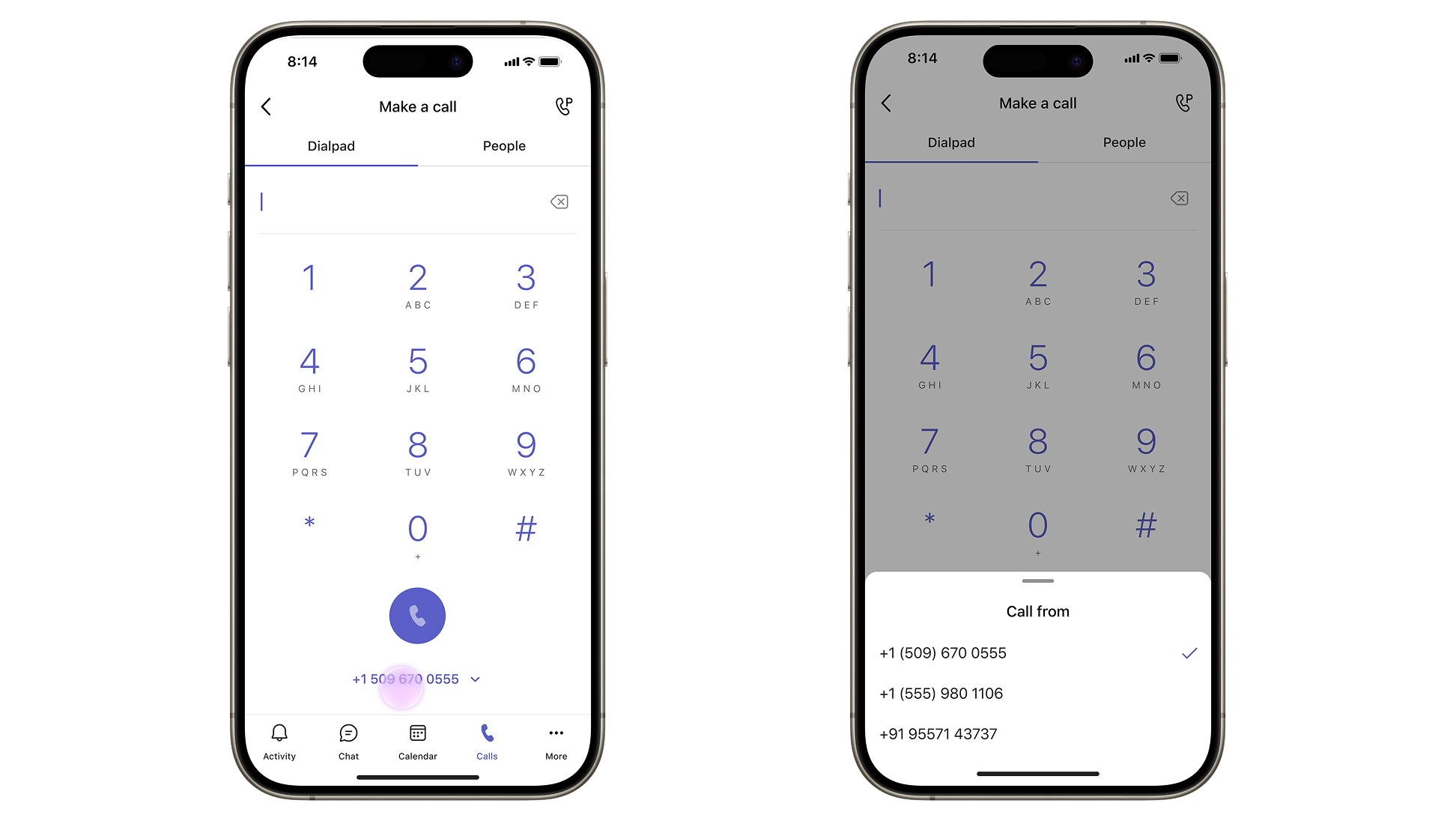
如果您的系統管理員已將多個電話號碼指派給您的帳戶,則您的所有線路都會顯示在 [通話 ] 檢視中。 您可以選擇撥打的號碼,並在一個地方查看所有線路的活動。

選擇要撥打電話的線路
- 選取 Teams 中的 [通話 。
- 在 [通話] 檢視頂端,選取您要使用之線路的號碼索引標籤,或選取撥號鍵台下方 [ 以我自己身份通話 ] 旁的下拉式清單。
- 撥打號碼或搜尋連絡人,然後選取 [ 撥打 。
秘訣
在呼叫特定地區的客戶時選擇本地號碼,可以使來電看起來像是本地電話,這有助於建立信任。
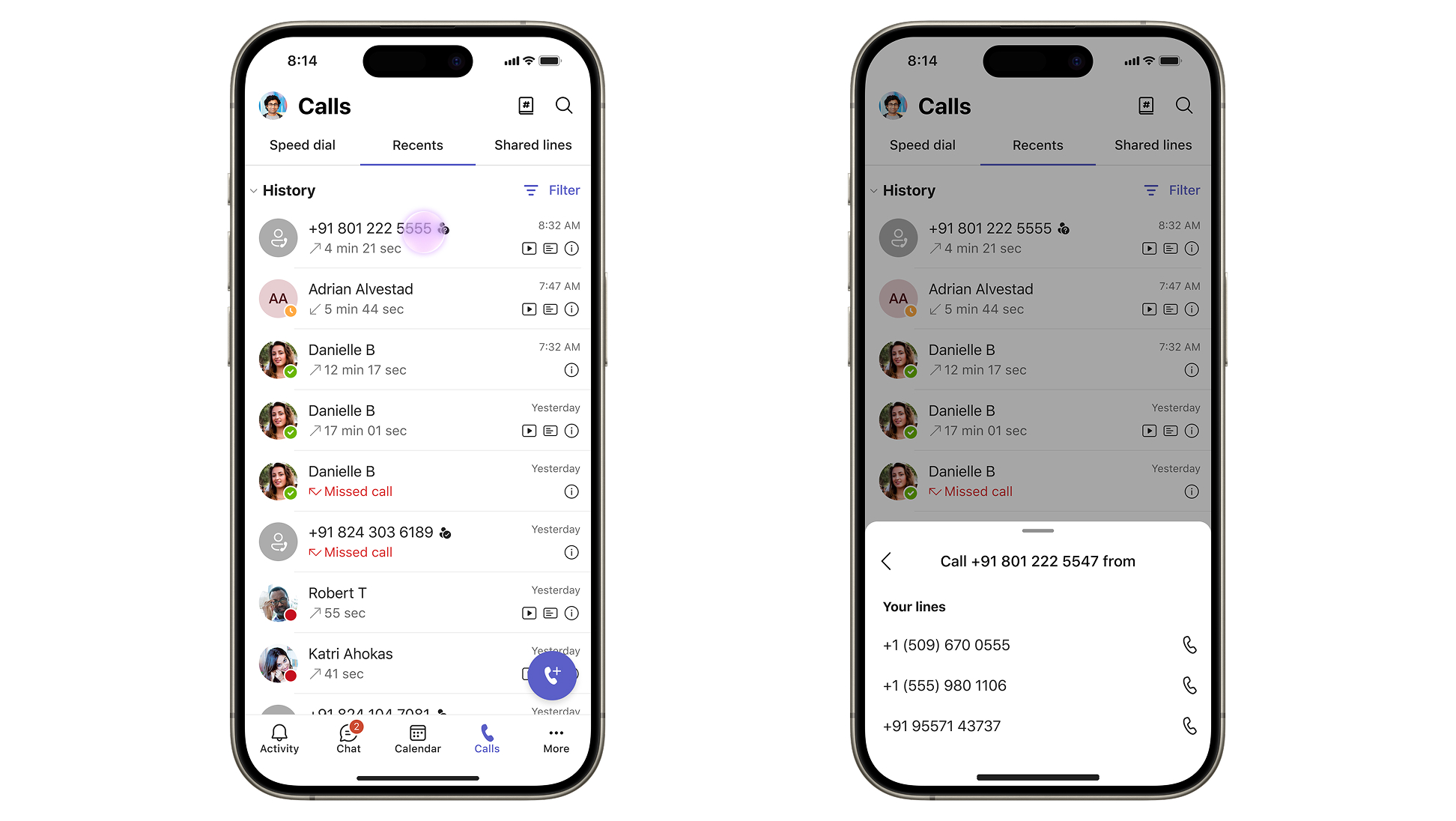
從特定線路回撥電話
- 在 [歷程記錄] 中,尋找您想要回電的通話。
- 選取項目旁的通話下拉式清單。
- 選擇要從哪個指派的號碼回撥。
識別通話是在哪一條線路進行的
通話記錄中的每個項目都包含一個標籤,顯示通話的電話號碼是哪個號碼撥打或接聽。 當您接到來電時,通知會顯示正在呼叫您的線路。 這可以幫助您根據與該號碼相關的角色或地區自訂問候語。
注意
您的系統管理員最多可以指派 10 個電話號碼給您的帳戶。 請連絡您的 IT 系統管理員以設定其他線路。
在通話期間使用撥號鍵台
在通話中存取撥號鍵台以輸入分機號碼、導覽電話功能表 (IVR) 或輸入 DTMF 音調。
- 通話時,前往通話視窗頂端的 通話控制項 。
- 選取 撥號鍵台
 。
。 - 使用螢幕上的撥號鍵台輸入語調 (例如,「按 1 進行銷售」) 。
緊急電話
重要
如果 Teams 不能連線至網際網路,您將無法撥打 911 緊急電話。 若要深入了解 Teams 中的緊急電話,請參閱 管理緊急電話。

![] [連絡人] 按鈕](../media/skype-teams-icon-mobile-contacts.png)
![顯示包含線資訊的 [通話動作] 功能表的螢幕擷取畫面。](../media/multiline-mobile-identify.jpg)
![螢幕擷取畫面,顯示 [Teams 最近通話與電話線篩選器]。](../media/multiline-mobile-filter.jpg)