

Microsoft Teams 顯示器是具有環境觸控螢幕的專用 Teams 裝置。
您所有的 Teams 活動和通知 — 包括聊天和頻道訊息、會議和通話 — 一目了然地可見,而無需離開您的主要工作畫面。 而且,除非您鎖定顯示器或登出,否則您的 Teams 共同作業選項一律可供使用。
本文內容
將您的 Teams 顯示器連線到 Teams Windows 電腦版
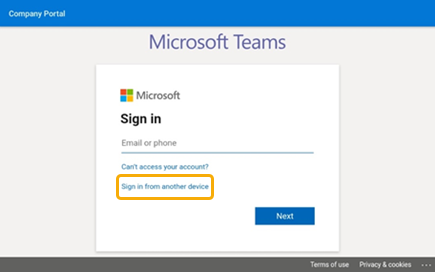
登入
您可以在 Teams 顯示器上登入,或 選取從其他裝置登入以 使用您的電腦或手機。 請遵循
查看發生了什麼事
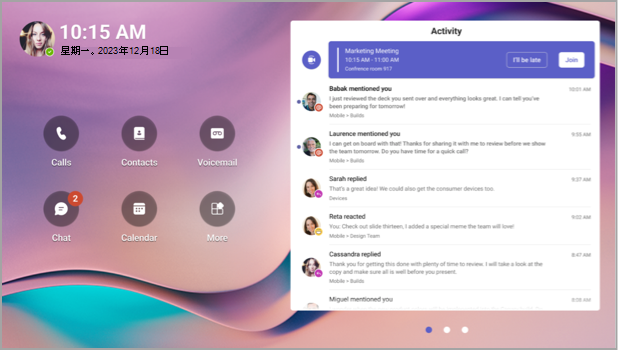
您將取得通話、即將到來的會議、聊天、頻道活動等的最新資訊。
按一下即可加入會議,或選取左側的選項以收聽語音信箱、檢視行事曆、加入聊天,或以其他方式與團隊成員聯繫。
撥打電話
選取 [通話] 以存取您的快速撥號聯絡人、通話記錄和語音信箱。 或使用撥號鍵台撥打電話。
檢查您的排程
選取 [Calendar] 以檢視當天的會議。 選取會議以檢視更多詳細資料。
參與會議
從您的行事曆或通知加入會議。 使用裝置的高保真音訊和視訊與您的團隊成員互動。
秘訣
若要同時在 Teams 顯示器和電腦上加入和參與會議,請連接裝置。 如需詳細資料,請參閱下方將 Teams 顯示器連線至 Teams Windows 桌面。
Chat with coworkers
選取 [Chat] 以檢視及回覆訊息。 使用內建的 Teams 顯示鍵盤回覆訊息。
秘訣
若要改為在電腦鍵盤上撰寫郵件,請連接裝置。 如需詳細資料,請參閱下方將 Teams 顯示器連線至 Teams Windows 桌面。
與您的團隊同步
選取 Teams 以檢視小組頻道中的活動和訊息。 使用內建顯示鍵盤回應。
變更外觀
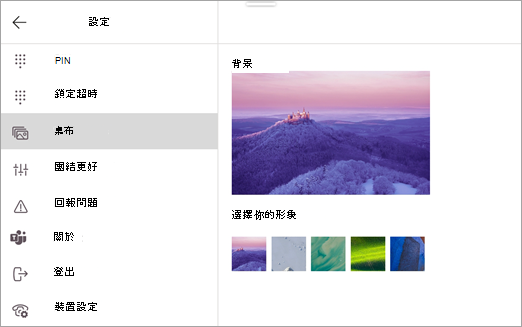
切換桌布,讓您的 Teams 顯示器煥然一新。
選取畫面左上方的影像,然後選取 [設定]。
選取 [桌布] 並做出您的選擇。
鎖定顯示器
若要在您離開或與訪客在一起時保護機密資訊,請鎖定顯示器。 有兩種方法可以執行此操作。
- 從螢幕頂端向下撥動。
或
- 選取您的影像,然後選取 [鎖定]。
若要解除鎖定顯示器,請從頂端向下撥動,然後輸入您的 PIN。
將您的 Teams 顯示器連線到 Teams Windows 電腦版
將您的顯示器連線到 Windows 電腦,以啟用跨裝置互動。 當電腦處於鎖定和解除鎖定狀態時,您的 Teams 顯示器將方便地鎖定和解除鎖定。
您也可以同時在電腦和顯示器上加入和參與會議,以及使用電腦鍵盤回應您在顯示器上閱讀的聊天訊息。
注意
目前不支援 Mac、Linux、Web、行動裝置及 32 位元/ARM 型 Teams 用戶端。
開始之前
- 電腦必須執行 64 位元 Teams 桌面用戶端版本 1.3.00.15364 或更新版本。
- 電腦必須啟用藍牙。
- Teams 顯示器必須放置在電腦附近。
連接裝置
以相同的使用者登入電腦和顯示器。
在顯示器上選取您的圖片,然後選取 [連線裝置]。
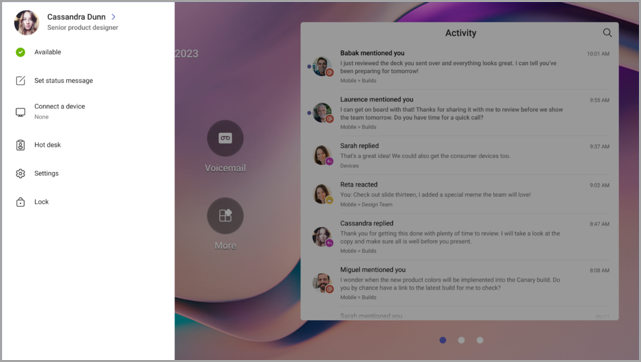
選取 [尋找裝置]。
當顯示器找到電腦後,選取 [連線]。
在電腦上,選取 [連線]。