
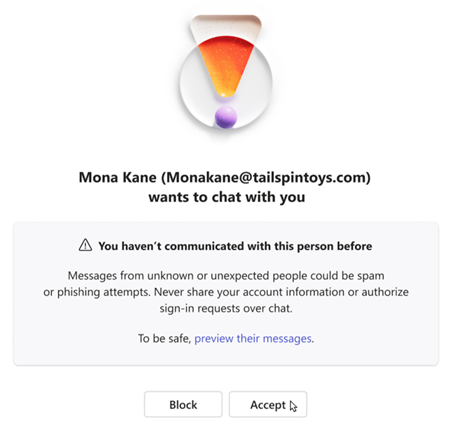
如果你收到來自未曾在 Microsoft Teams 免費版中聊天的一對一或群組聊天邀請,系統會提示你在加入聊天前先接受邀請。 你可以接受或封鎖任何未知的邀請。
- 如果你接受邀請,邀請者可以傳送訊息給你,並查看一些帳號資訊,例如你的姓名和狀態。
- 如果你封鎖某人,他們就無法傳訊息給你或查看你的狀態。 想了解更多關於封鎖或解除封鎖或聯絡人的資訊,請參閱 Microsoft Teams 免費版中的「以聯絡方式封鎖」。
加入新聯絡人一對一聊天
請進入你的 聊天請求中的新聊天室。
注意
新聊天內容會保留在你的 聊天請求 中,直到你對聊天室採取行動。 要移除,請選擇 接受 或 封鎖。
你有三個選擇:
- 預覽訊息 - 在決定要 接受 或 封鎖 該聯絡人之前,先查看聊天中的訊息。
- 接受 - 這會讓你接受邀請,讓你可以查看聊天並開始與新聯絡人發送訊息。 這會讓新聯絡人能存取你的個人檔案和在場狀態。 該聊天會保留在您的 最近聊天 列表中。
- 封鎖 - 這會封鎖該人,且他們無法存取你的個人檔案或在場狀態。 不過,你的聊天室仍然會在 最近聊天 列表中。 了解更多關於刪除聊天的資訊。
從新聯絡人加入群組聊天
請到你的 聊天請求 列表中的新群組聊天。
注意
新聊天內容會保留在你的 聊天請求 中,直到你對聊天室採取行動。 要移除,請選擇 接受 或 封鎖。
你有三個選擇:
- 預覽訊息 - 在決定 是否選擇確定 加入或 刪除聊天前,先查看群組聊天中的訊息。
- OK - 這樣你就能接受邀請,讓你可以查看聊天並開始向群組發送訊息。
- 刪除聊天 - 這樣可以刪除聊天內容,必要時也能封鎖發起者。 群組聊天會從你的 聊天請求 列表中刪除。
與我們連絡
如需更多幫助,請 聯絡客服 或在 Microsoft Teams 社群中提出問題。