
許多工作流程都可以從 Teams 的訊息區執行。 有些則允許你在新訊息中創建並插入豐富的內容。 其他則允許你安排稍後發送的訊息。 它們的共同點是,都能讓你自訂訊息傳遞體驗,讓它對你和你的團隊更有用。
開放工作流程
1. 到你在 Teams 輸入新訊息的那個框。
2. 選擇 動作與應用程式 。
。
3. 在應用程式選單中選擇 工作流程 ,或如果尚未安裝,則選擇 新增 。
新增工作流程
請依照以下步驟新增您的第一個工作流程,或隨時新增其他工作流程。
1. 從訊息區開啟 工作流程 (請參閱上方說明) 。
2. 選擇 建立新動作。
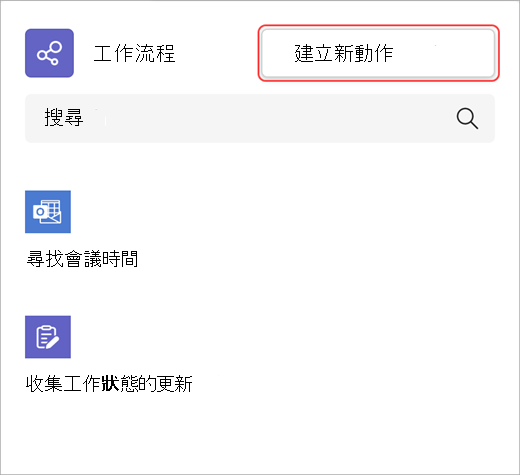
3. 選擇你想新增的工作流程。
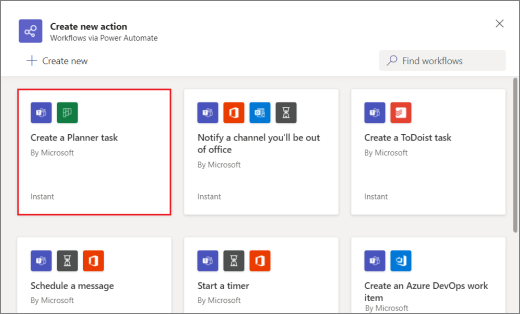
4. 按照任何提示操作。
完成後,會出現確認對話框,並提供立即執行工作流程的選項。 或者你也可以關閉對話框,未來任何時候從訊息區執行。
秘訣
選擇 + 新增 以建立完全自訂的工作流程。 您將直接使用 Power Automate 應用程式,這是推動 Teams 工作流程體驗的應用程式。
執行工作流程
1. 開啟動作與應用程式的工作流程參考本文頂部的說明) 。
2. 選擇你想執行的工作流程。
3. 按照任何提示操作。
管理工作流程
你會在整個體驗的多個地方找到 「管理工作流程 」的連結: 新增工作流程 畫面、確認工作流程成功新增的對話框,以及「 應用程式>工作流程」頁面。 如果你需要編輯工作流程的細節或完全刪除,請造訪 「管理工作流程」。