

工作流程可讓您自動化將一或多個應用程式連線至 Teams 的重複性工作或程序。 簡而言之,它們可以節省您的時間和精力。 在這裡,我們將引導您了解如何新增、執行和管理工作流程。
工作流程如何協助您?
花點時間問自己下列問題。 每次您回答「是」時,就有機會透過工作流程提高您的生產力。
- 您是否在 Teams 中重複執行某些工作?
- 您是否在 Teams 和其他應用程式之間切換以檢查更新或完成工作?
- 您是否曾經將 Teams 的資訊複製並貼到其他應用程式?
- 您是否在電子郵件中收到您希望在 Teams 中收到的應用程式通知?
- 您是否定期詢問人員相同的問題,無論是在頻道、聊天或會議中? (例如,您可以發佈每週狀態更新嗎?)
尋找並新增工作流程
最簡單的入門方式是瀏覽預先建立的工作流程集合。
- 選取 Teams 中的 應用程式
 。
。 - 從左側導覽中選取 [工作流程
![] 工作流程標誌](../media/workflow-logo.png) 。
。 - 選取您感興趣的工作流程。
- 按照給出的提示進行操作。
完成後,您會收到確認訊息:「工作流程已成功新增!」確認也包含執行工作流程的指示。
注意
預設會安裝在 Teams 中執行工作流程的工作流程應用程式。 如果您找不到該應用程式,表示它可能已被解除安裝。 在 App Store 中尋找工作流程應用程式,然後選取 [新增]。 隨後會顯示您所選工作流程的設定畫面。
工作流程在 Teams 中的執行方式
新增工作流程之後,您會取得如何執行工作流程的指示。 工作流程以幾種不同的方式執行:
自動。 自動工作流程新增之後,不需要您執行任何動作。 每個工作流程都有一個觸發程序,當觸發程序發生時,會自動發生一個動作或一系列動作。 以下是兩個範例:
| 工作流程名稱 | 觸發程序 | 動作 |
|---|---|---|
| 在 Planner 工作變更狀態時通知頻道 | 設定工作流程) 變更狀態時, (指定面板上的 Planner 工作。 | 卡片會自動張貼到您設定工作流程) 時指定的頻道 (,通知您的小組狀態變更。 |
| 修改 SharePoint 清單時開始核准 | 修改您設定工作流程) 時 (指定的 SharePoint 清單。 | 核准會在 Teams 聊天中自動傳送給正確的人員。 |
有條件。 某些工作流程是設計用於處理單一 Teams 郵件的內容。 設定此類工作流程後,它會顯示在 [更多選項] 底下  。 您可以從任何訊息執行它。
請閱讀逐步指示。
。 您可以從任何訊息執行它。
請閱讀逐步指示。
可編輯。 這些類型的工作流程可讓您變更郵件的傳送方式,或在新郵件中插入內容。 請閱讀逐步指示。
管理工作流程
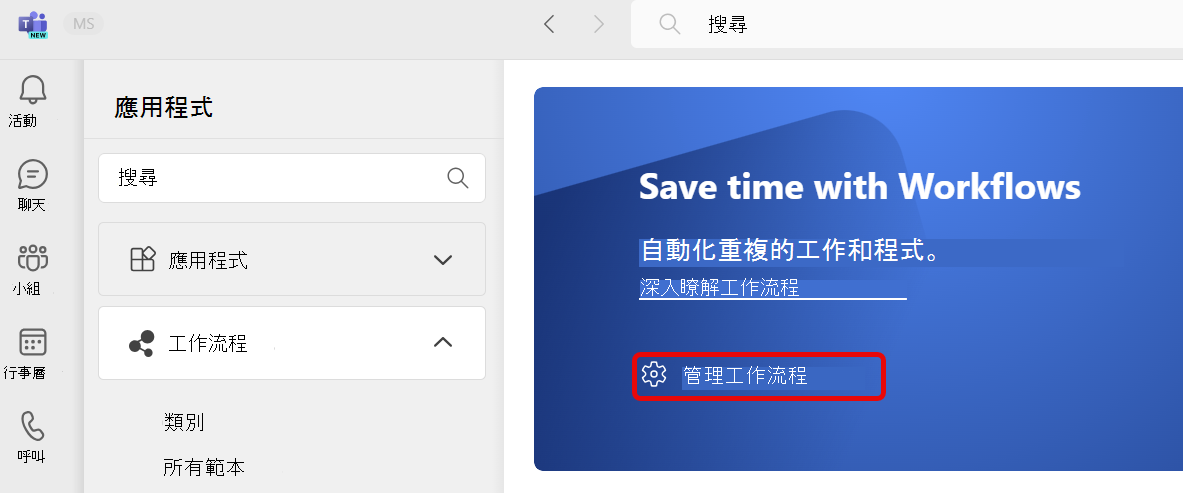
檢視您的工作流程何時已執行,並在工作流程管理工具中變更連線或刪除它們。
1. 選取 Teams 中的 應用程式 。
2. 移至 [工作流程] 。
3. 選取管理工作流程。
秘訣
開啟 工作流程 的另一種方法是從 Teams 左側的 [檢視更多 應用程式。