
本文適用於第一線經理與員工。
透過 Shifts 的打卡功能,你可以在 Teams 行動裝置、桌面版和網頁端上打卡上下班。
要使用此功能,經理必須先在班次設定中開啟打卡。 如果同時啟用位置偵測,且允許 Teams 存取你的位置,當你在行動裝置打卡上下班時,位置會被記錄下來。
注意
你可以在 Teams 行動版的 Shifts 中查看和編輯你的工時表,但不能在桌面或網頁版使用。
打卡上班
開始上班時,點擊 打卡,選擇你想加入的隊伍,然後按住
  Shift 鍵下方
 。
。
班次計時器會啟動,告訴你工作了多久。
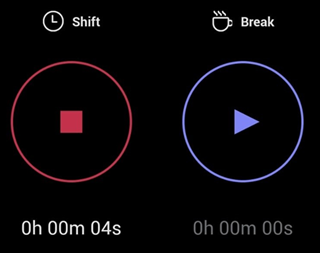
打卡後,你會看到這兩個按鈕。
-
 Shift 下的按鈕和 hh:mm:ss 的班中計時器。
 - 在 hh:mm:ss 裡,Break 下的
 按鈕和休息時間計數器。
休息一下
在班中休息時,請按住休息鍵下方。 你現在只會看到休息時間計數器,告訴你休息了多久。
注意
當你開始休息時,班次時間計數器會停止。 你必須結束休息時間,才能繼續或結束班次。
要結束休息,請按住並按住休息的按鈕。 接著,兩個按鈕再次顯示,班次計時器從上次停止的地方繼續。
打卡下班
下班後,按
 住 Shift 鍵下方打卡下班。
編輯並確認你的工時表
您可以查看打卡活動,並修正或確認工時表上的資訊。
打卡下班後,你的工時表會顯示出來。你也可以隨時打開。 點擊表,選擇你想查看的球隊,然後點擊右上 。
。
編輯工時表上的活動可以讓你:
- 更新你的上下班日期和時間。
- 更新你的休息開始/結束日期和時間。
- 新增或刪除分隔。
- 在工時表上加入備註。
- 刪除所有活動以記錄工時表。
確認工時表上的活動,代表你無法編輯該工時表條目。
注意
如果你是經理,你可以匯出團隊的工時表報告。 了解更多如何在 Shifts 中匯出並查看團隊工時表報告。
如果您的組織正在使用 UKG Pro Workforce Management 的班次
如果你用 Shifts 搭配 UKG Pro Workforce Management (UKG Pro WFM) ,根據公司政策,你也可能用 UKG Pro WFM 打卡上下班。
以下是使用打卡時應遵循的最佳實務。 請參考這些指引,避免打卡紀錄不符。
注意
在使用 UKG Pro WFM 的班次時,不支援使用打卡器開始或結束班次,並編輯或確認工時表。
管理者與員工:
- 如果公司政策允許你除了班次外,還能用 UKG Pro WFM 打卡上下班,請用同一個 App 來打卡上下班。 例如,如果你用 Shifts 打卡到班次,那就用 Shifts 打卡下班。
經理人:
- 使用 UKG Pro WFM 來管理與審查員工的打卡及打卡例外情況。
- 不要在 UKG Pro WFM 中編輯員工當天的排班,尤其是他們已經打卡或下班時。